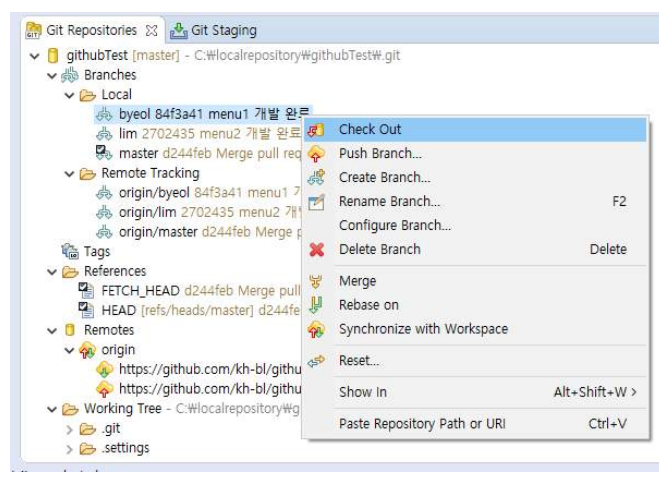
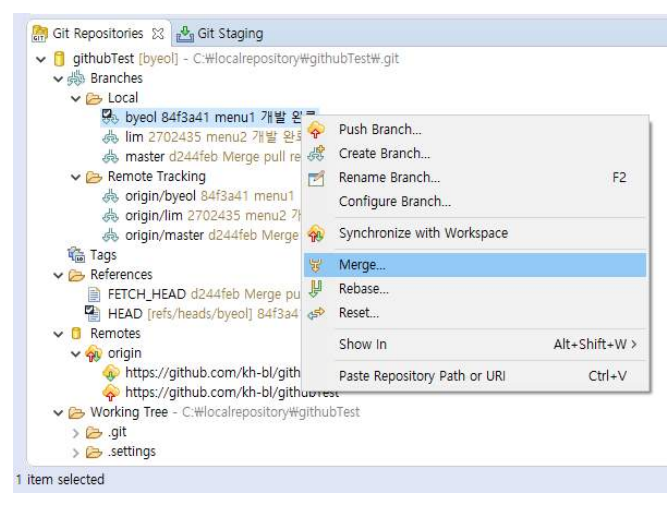
Location URI에 Clone 할 원격 저장소의 URI 입력 후 Authentication에 GitHub 계정 정보 입력하여 Next 원격 저장소에 존재하는 master branch 체크 된 상태로 Next 사용할 지역 저장소 경로 Directory에서 지정 후 Finish
Clone 완료 된 상태
지역 저장소의 Project를 Eclipse Workspace로 Import
Finish 누르고 Import 된 상태의 프로젝트
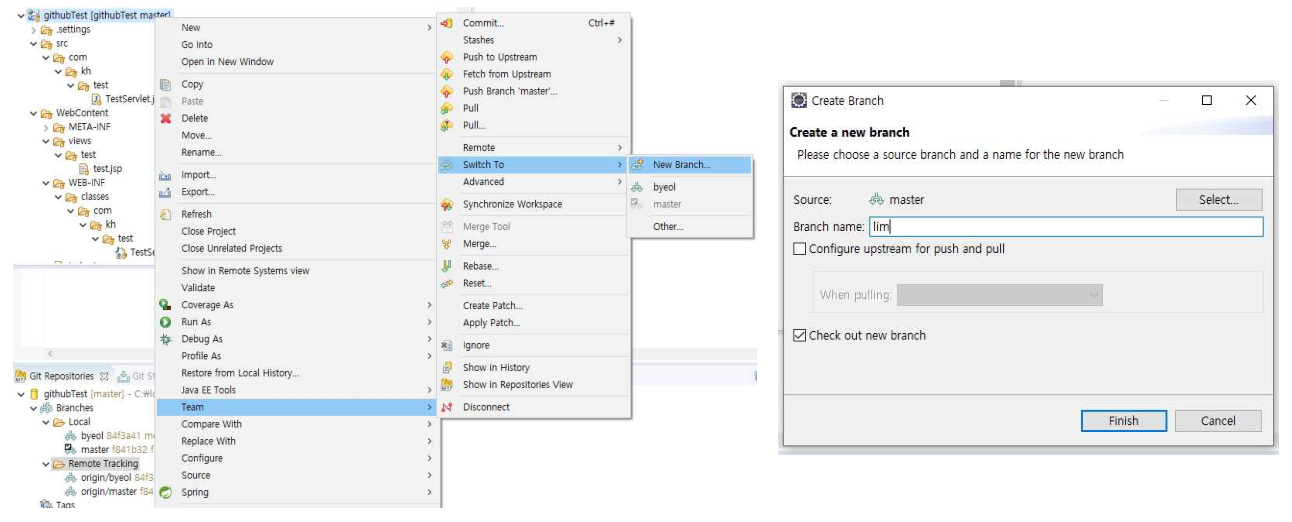
각자 별도의 Branch를 만들어서 작업해서 Push하기 위해 Team > Switch To > New Branch 창을 열고 Branch name 입력 후 Finish
새로운 Branch로 바뀐 상태
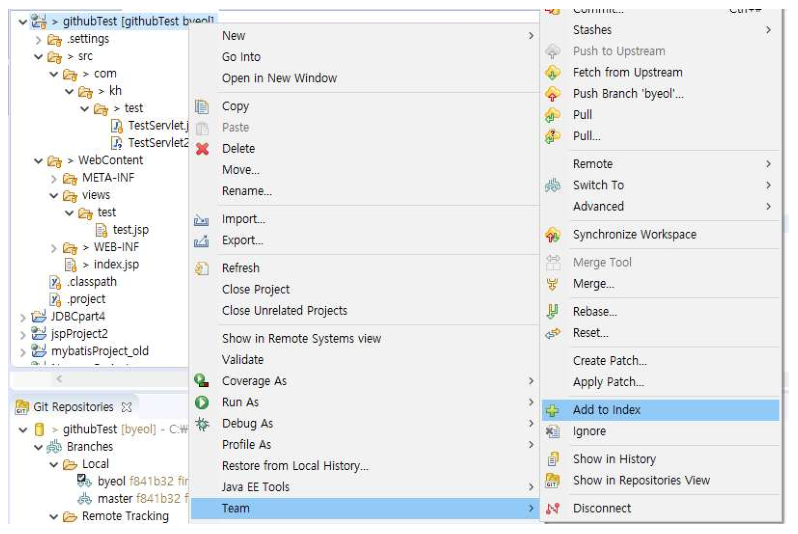
새로운 Branch로 작업 한 내용을 원격 저장소에 반영 시키기 위해 우클릭 > Team > Add to Index 클릭
작업을 통해 변경이 있거나 추가 된 파일이 Staged Changes로 올라감 .class 등의 파일은 컴파일 된 결과물로 원격 저장소에서 관리할 필요가 없는 파일이므로 –로 제거
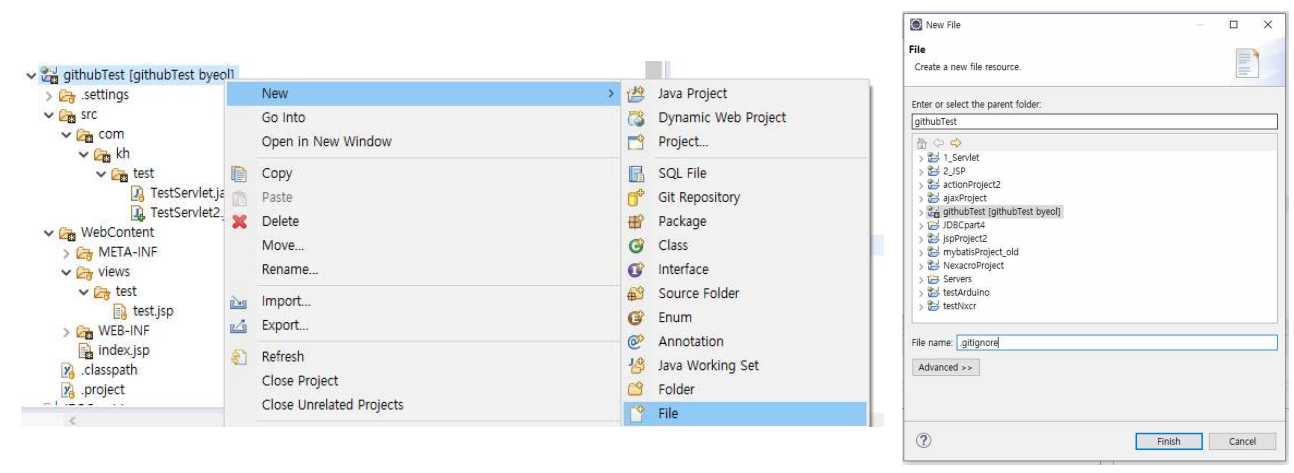
Git에서 특정 파일을 추적하지 않게 하고 싶다면 프로젝트 최상위에 .gitignore라는 파일을 추가
Use or create repository in parent folder of project 체크박스 클릭 > Create Repository 버튼 클릭 > Finish 하여 프로젝트 최상위에 .git(지역 저장소) 폴더 생성하기
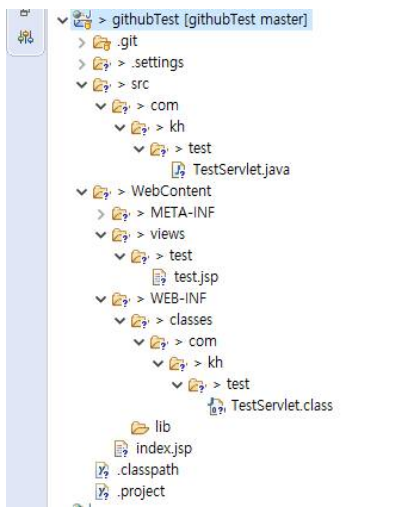
.git(지역 저장소) 폴더 생성 시 프로젝트 모습 ( ? -> 추적 안됨(untracked)을 의미)
Team > Add to Index 클릭 시 모습 ( + -> 새롭게 추가 된 파일이 스테이지 됨)
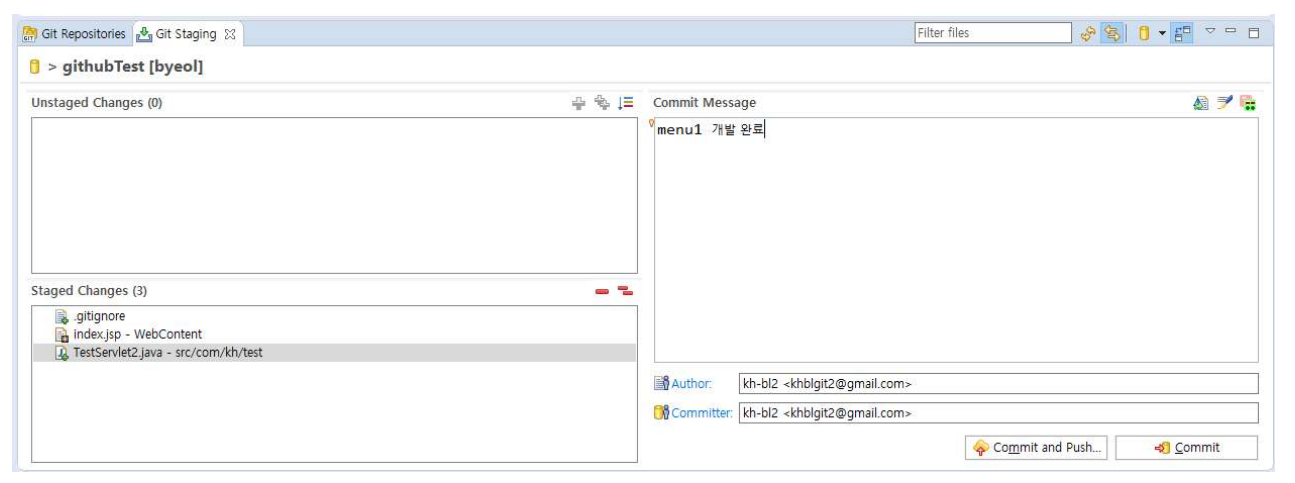
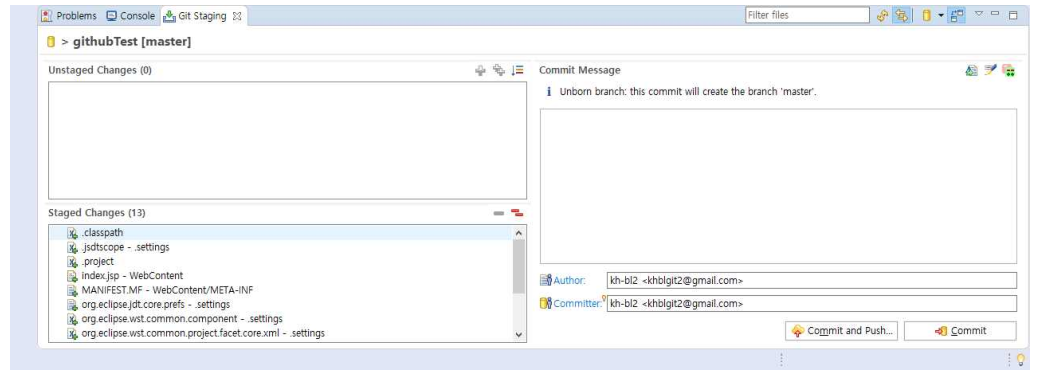
Window > Show View > Git > Git Staging 탭을 통해 Add to Index로 새롭게 추가 된 모든 파일이 Staged Changes 에 올라가 있음을 확인함.
그 중 Commit을 원치 않는 파일이 있다면 –를 클릭해서 Unstatged Changes로 이동 시켜 Commit에서 제외 시킬 수 있음. 또한 Add to Index를 하지 않더라도 Unstatged Changes에서 직접 파일을 선택하여 +를 클릭해서 Add 시킬 수도 있음.
Commit Message를 작성하여 Commit and Push 클릭
Commit and Push : 지역 저장소에 commit을 만듦과 동시에 해당 commit을 원격 저장소로 Push Commit : 지역 저장소에 commit을 만듦
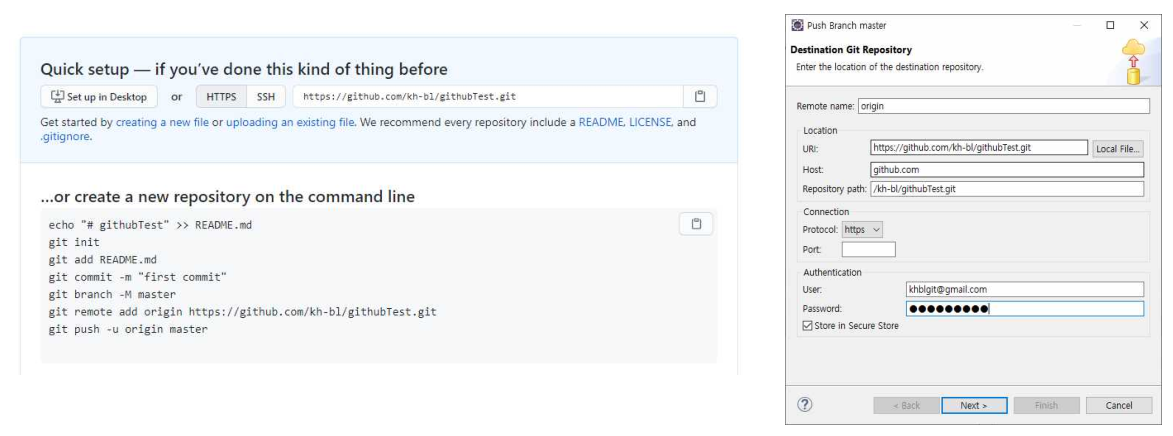
Push Branch master 창에서 사용할 원격 저장소 uri 복사해서 붙여넣음.
Authentication 에는 GitHub 계정의 Email, Password를 입력하고 체크박스를 체크하여 비밀번호를 기억 함으로써 다음에 비밀번호를 다시 입력하지 않아도 되게 함.
Next > Finish 버튼 등을 눌러 지역 저장소의 master 브랜치에서 원격 저장소의 master 브랜치로 Push Push가 끝나면 Push Result 창이 뜸
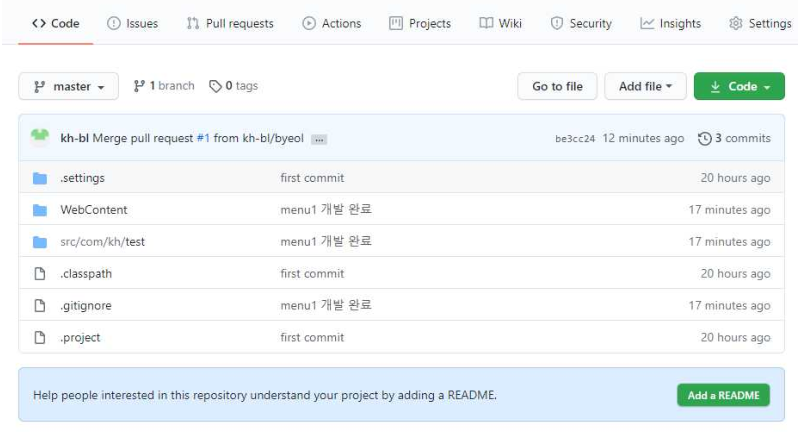
원격 저장소에 접속하면 first commit의 결과가 올라와 있는 것을 확인할 수 있음
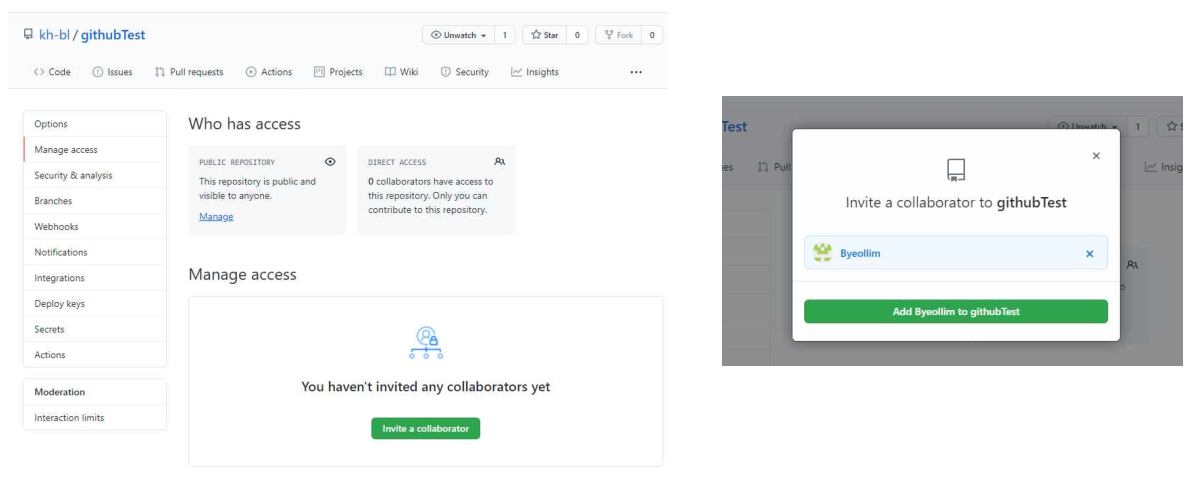
원격 저장소의 settings > Manage access > collaborator로 팀원 초대 초대 받은 팀원은 Email을 확인하여 accept invitation 하면 해당 원격 저장소의 collaborator가 됨
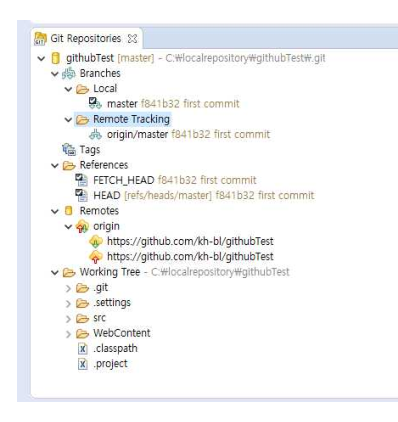
Eclipse에서 Window > Show View > Git Repositories 탭 열고 Clone a Git repository 클릭