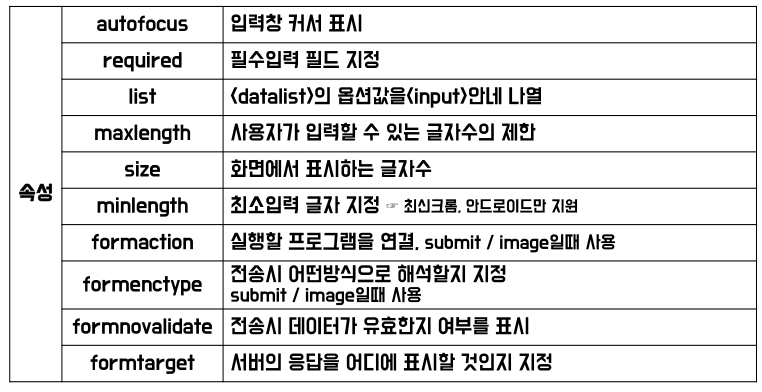
form태그


<form></form>


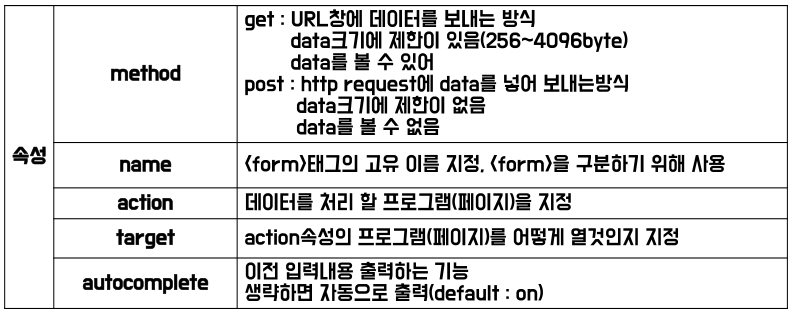
사용자가 입력한 data를 보내는 방식과 처리할 프로그램을 정하는 태그


▼ 코드 예시 보기 ▼
<!DOCTYPE html>
<html lang="ko">
<head>
    <meta charset="UTF-8">
    <title>7_폼관련태그</title>
</head>
<body>
    <h1>폼 관련 태그</h1>
    <p>
        form 태그는 html에서 사용자가 입력할 수 있는 양식을 제공하는 태그 <br>
        form 태그 내의 input 태그들을 통해 사용자가 입력하는 정보를 서버로 넘기는 역할을 함 <br>
        * action 속성 : 폼의 입력 된 값들을 전송 받을 서버의 주소를 입력<br>
        * method 속성 : get/post 방식으로 전송방식을 지정
    </p>

    <hr>

    <form action="" method="get">
        <label for="search">검색할 내용</label>
        <input type="text" size="20" name="search" id="search">
        <input type="submit" value="검색">
    </form>

    <p>
        submit 버튼을 눌렀을 때 form 태그의 action 속성에 지정 된
        경로로 method에 지정한 방식으로 form 태그 내부에 있는 
        input 태그의 값을 서버로 전달한다 <br>
        method의 기본 설정은 get 방식으로 되어있고 get 방식의 경우 
        url에 주소?name=value&name=value와 같이 데이터가 
        전송되는 모습을 확인할 수 있다.
    </p>

<hr>
<br>


<filedset></filedset>, <legend></legend>


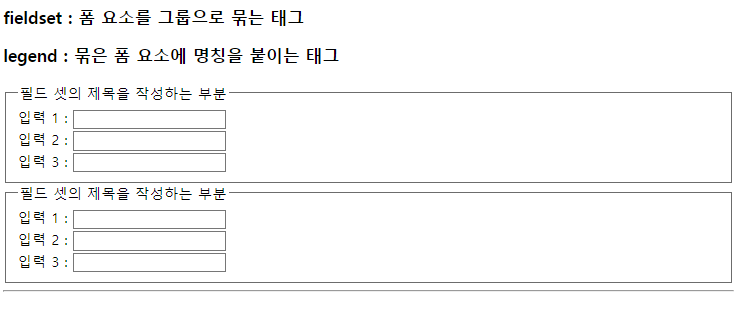
폼 요소를 그룹으로 묶는 태그, 묶은 폼 요소에 명칭을 붙이는 태그



작성
<form action=“프로그램(페이지)” method=“방식” >
        <fieldset name=“이름”>
        <legend>명칭</legend>
            <input type .....>
            .
            .
        </fieldset>
        <input type .....>
</form>


▼ 코드 예시 보기 
<h3>fieldset : 폼 요소를 그룹으로 묶는 태그</h3>
<h3>legend : 묶은 폼 요소에 명칭을 붙이는 태그</h3>

<form>
    <fieldset>
        <legend>필드 셋의 제목을 작성하는 부분</legend>
        <label>입력 1 : </label>
        <input type = "text"><br>
        <label>입력 2 : </label>
        <input type = "text"><br>
        <label>입력 3 : </label>
        <input type = "text"><br>
    </fieldset>

    <fieldset>
        <legend>필드 셋의 제목을 작성하는 부분</legend>
        <label>입력 1 : </label>
        <input type = "text"><br>
        <label>입력 2 : </label>
        <input type = "text"><br>
        <label>입력 3 : </label>
        <input type = "text"><br>
    </fieldset>
</form>

<hr>
<br>


<input> *


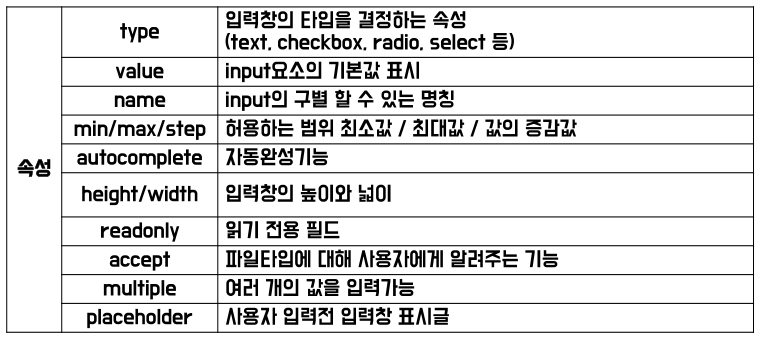
사용자로부터 data를 입력 받기 위한 태그


▼ 코드 예시 보기 
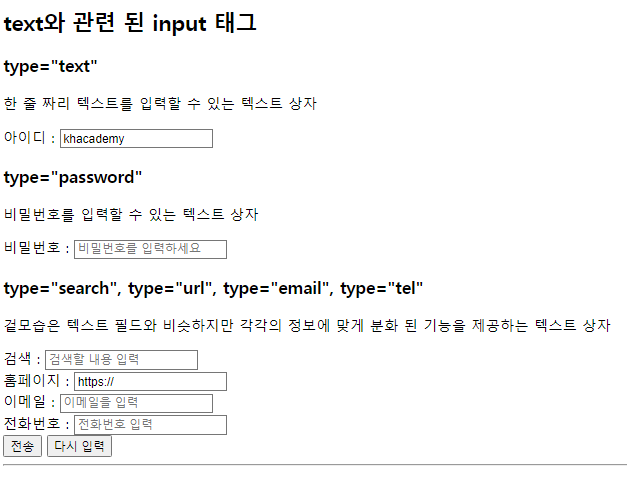
<h2>text와 관련 된 input 태그</h2>
<form action="" method="">
        <h3> type="text" </h3>
        <p>한 줄 짜리 텍스트를 입력할 수 있는 텍스트 상자</p>
        <label>아이디 : </label>
        <input type = "text" name ="userid" size="20"
        placeholder="아이디를 입력하세요" maxlength="15"
        value ="khacademy">

        <h3>type="password"</h3>
        <p>비밀번호를 입력할 수 있는 텍스트 상자</p>
        <label>비밀번호 : </label>
        <input type="password" name="userpwd" size="20"
        placeholder="비밀번호를 입력하세요" maxlength="15">

        <h3>type="search", type="url", type="email", type="tel"</h3>
        <p>
            겉모습은 텍스트 필드와 비슷하지만 각각의 정보에 맞게
            분화 된 기능을 제공하는 텍스트 상자
        </p>
        <label> 검색 : </label>
        <input type = "search" name ="searchtext"
        placeholder = "검색할 내용 입력"><br>
        <label>홈페이지 : </label>
        <input type = "url" name ="homepage" value="https://"><br>
        <label> 이메일 : </label>
        <input type = "email" name ="email"
        placeholder = "이메일을 입력"><br>
        <label> 전화번호 : </label>
        <input type = "tel" name ="phone"
        placeholder = "전화번호 입력"><br>

        <input type = "submit" value ="전송">
        <input type = "reset" value ="다시 입력">

<hr>
<br>


<h2>숫자와 관련 된 input 태그</h2>
<form>
    <h3>type="number"</h3>
    <p>
        입력창에 숫자를 입력하는 것이 기본이지만, 
        브라우저에 따라 스핀박스가 표시 되기도 함 <br>
        (스핀박스 : 입력 창 오른쪽 위/아래 화살표 버튼)

    </p>
    <label>수량 : </label>
    <input type="number" name="amount"
    min="0" max="100" step="10" value="50">

<h3>type="range"</h3>
<p>슬라이드 바를 통해 숫자 지정 가능</p>
<input type="range" name="point"
min = "0" max="100" value="50" step="10"><br>

<input type="submit" value="제출">
<input type="reset" value="취소">

</form>

<br>
<hr>


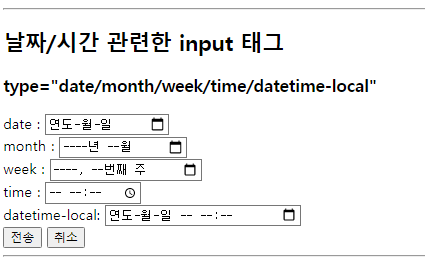
<h2>날짜/시간 관련한 input 태그</h2>
<form>
    <h3>type="date/month/week/time/datetime-local"</h3>
    <label>date : </label>
    <input type="date" name="dateIn"><br>
    <label>month : </label>
    <input type="month" name="monthIn"><br>
    <label>week : </label>
    <input type="week" name="weekIn"><br>
    <label>time : </label>
    <input type="time" name="timeIn"><br>
    <label>datetime-local: </label>
    <input type="datetime-local" name="dtlIn"><br>

    <input type="submit" value="전송">
    <input type="reset" value="취소">
    

</form>


hidden


작성
<input type=hidden name=“명칭” value=“값”>


text


작성
<input type=text name=“명칭” value=“값” size=“숫자” maxlength=“숫자”>


password



작성
<input type=text name=“명칭” minlength=“숫자” maxlength=“숫자”>


button


작성
<input type=button id=“명칭” value=“값” onclick=“스크립트함수”>


Checkbox / radio



작성
<input type=checkbox/radio name=“명칭” value=“값” [checked] >


▼ 코드 예시 보기 
<h2> 라디오 버튼과 체크 박스 </h2>
<p>
    태그를 여러개를 선언하여 하나의 용도로 사용하는 경우
    name 속성 값이 같아야 함 (name 속성이 같아야 grouping 가능)
</p>

<form>
    <h3> type="radio" </h3>
    <label> 성별 :  </label>
    <input type="radio" id="male" name="gender" value="M" >
    <LABEL for="male">남자</LABEL>
    <input type="radio" id="female" name="gender" value="F" ckecked >
    <LABEL for="female">여자</LABEL>

    <h3> type="checkbox" </h3>
    <label> 취미 :  </label>
    <input type="checkbox" id="baseball" name="hobby" value="baseball" checked>
    <label for="baseball"> 야구 </label>
    <input type="checkbox" id="basketball" name="hobby" value="basketball">
    <label for="basketball"> 농구 </label>
    <input type="checkbox" id="football" name="hobby" value="football">
    <label for="football"> 축구 </label><br>

    <input type="submit" value="제출">
    <input type="reset" value="취소">
    
</form>


<!-- name을 같게 해주어야 같은 hobby로 묶일 수 있다.
label for 뒤에 id를 입력하면 글자만 선택해도 선택이 된다.
checked를 입력하면 애초에 화면에서 선택된 상태로 보여진다.-->


<h2>추가 input 태그</h2>
<form>

    <h3>type="color"</h3>
    <label>색상 선택 : </label>
    <input type = "color" name ="color">

    <h3>type="file"</h3>
    <label>파일 선택 : </label>
    <input type = "file" name ="uploadfile">

    <h3>type="hidden"</h3>
    <label> 안보임 : </label>
    <input type = "hidden" name ="hiddenvalue" value="1">
<!--hidden은 눈에는 안보이지만 저장해놓고 전송하고싶은 데이터가 있을때 사용한다.-->

    <h3>type="button", type="submit", type="reset"</h3>
    <input type="button" value="button">
    <input type="submit" value="submit">
    <input type="reset" value="reset">


<!--button 태그를 이용하여 버튼 만들기
form 태그 안의 button 태그의 type을 기재하지않았을경우
default가 submit 설정이므로 이를 막고싶다면 type="button" 을 반드시 기재해야함-->
<!--form태그의 안에있는 타입은 기본적으로 submit이다.-->
<!--input을 이용하지않고 button 태그를 이용하기, input타입의 button과 동일한 기능-->
    <button type="button" >button</button>
    <button type="submit" >submit</button>
    <button type="reset" >reset</button>
</form>


file



작성
<input type=file name=“명칭” [multiple] >


<label></label>


  • <form>요소에 레이블(명칭)을 붙이기 위한 태그
  • ** 레이블 : 입력창 옆에 붙여 놓은 문구(예: 비밀번호, 아이디 등)



작성1
<label> 명칭<input…> </label>


 작성2
<label for=“id이름”>명칭</label>
<input id=“id이름” type=“타입”>


image



작성
<input type=img name/id=“명칭” src=“경로” value=“전달값”>


submit / reset



작성
<input type=submit/reset id=“명칭” value=“입력”/”취소“ >


type html5 양식태그


datetime



작성
<input type=color name=“명칭” value=“색상값”>


Date / datetime / datetime-local / month / week


작성
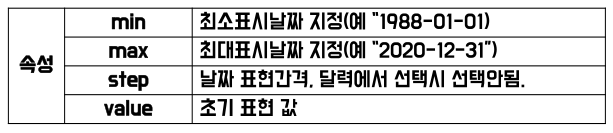
<input type=“타입명” id=“명칭” min=“0000-00-00” max=“0000-00-00” step=“숫자” value=“날짜”>


  • ☞ date: yyyy-mm-dd / datetime:yyy-mm-ddT00:00(24) month:yyyy-mm / week : yyyy-W24


time



작성
<input type=time id=“명칭” value=“00:00” >


number / range


작성
<input type=number/range id=“명칭” min=“숫자” max=“숫자” step=“숫자” value=“숫자”>


type 여러 값 표현 태그


<select > </select>



▼ 코드 예시 보기 
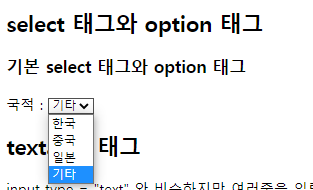
<h2>select 태그와 option 태그</h2>
<form>
    <h3>기본 select 태그와 option 태그 </h3>
    <label>국적 : </label>
    <select name="nationality">
        <option value="ko">한국</option>
        <option value="ch">중국</option>
        <option value="jp">일본</option>
        <option value="etc" selected>기타</option>
    </select>


    <h2>textarea 태그</h2>
    <p>
        input type = "text" 와 비슷하지만 여러줄을 입력할 수 있음
    </p>
    <textarea cols="30" rows="10" style="resize:none;" required></textarea>

    <!--
    이제껏 한줄만 입력할 수 있는 텍스트 창과 달리 여러줄을 입력하는 작업도 가능하다.
    이 텍스트 창은 모서리에 사이즈를 조절할 수 있도록 되어있는데 이를 방지하고싶다면     
    style을 이용해 입력창을 변경하지 못하도록 할 수 있다.
    태그 사이에 입력한 내용은 사용자가 입력하기전에 미리 기본으로 떠있는 
    내용이다. 

    <textarea cols="30" rows="10" style="resize:none;" readonly>textarea 영역</textarea>
     : readonly 태그는 입력을 못하고 읽는 행위만 가능한 속성이다.

    <textarea cols="30" rows="10" style="resize:none;" required></textarea>
     : required 태그는 반드시 입력하여 제출해야만 하도록 강제하는 속성이다.
    -->


    <input type="submit" value="제출">


</form>


<!--
- submit이 될때는 value 속성이 전달되어야 한다.
- 다른 약속된 값이 전달되길 원한다면 option의 속성에 value 값을 별도로 줄 수 있다.
- checked 처럼 select도 미리 기본적으로 선택 돼있도록 할 수 있다. -> selected

-->


</body>
</html>


<option></option>


작성
<select size=“숫자” id=“”>
    <option value=“값”>표시내용</option>
    <option value=“값”>표시내용</option>
    <option value=“값” select>표시내용</option>
</select>


<optgroup></optgroup>



작성
<select size=“숫자” id=“”>
    <optgroup label=“목록이름”>
        <option value=“값”>표시내용</option>
        <option value=“값”>표시내용</option>
    </otpgroup>
    <optgroup label=“목록이름”>
        <option value=“값” select>표시내용</option>
        <option value=“값” select>표시내용</option>
    </otpgroup>
</select>


<datalist></datalist>



<option></option>



작성
<input type=“text” id=“ ” list=“datalistid값”>
    <datalist id=“”>
        <option value=“값” label=“명칭”></option>
        <option value=“값” label=“명칭”></option>
</datalist>


button태그를 이용한 form 제출


작성
<form>
    <button type=“submit” or “reset” class=“명칭”
   		 id=“ ”>
   		 <img src=“이미지 경로” alt=“”>“표시문구”
    </button>
<form>


type=submit 과 차이
submit은 css를 이용하여 자유롭게 꾸밀 수 없음


<progress>


작업진행상태 나타내는 태그


작성
<progress value=“숫자” max=“숫자”>
<img src=“이미지 경로” alt=“”>“표시문구”
</progress>


'Programming > HTML5' 카테고리의 다른 글

8. 하이퍼링크태그  (0) 2022.02.08
7. 멀티미디어 태그  (0) 2022.02.08
6. 영역 분할 태그  (0) 2022.02.08
5. TABLE태그  (0) 2022.02.08
4. 목록 관련 태그  (0) 2022.02.08


하이퍼 텍스트


<a></a>


  • 페이지에서 해당 부분을 클릭하면 지정된 페이지로 이동하는 태그
  • 외부사이트 연결, 문서내부에서 이동가능


속성 href 링크한 페이지의 id값이나 사이트 주소 지정
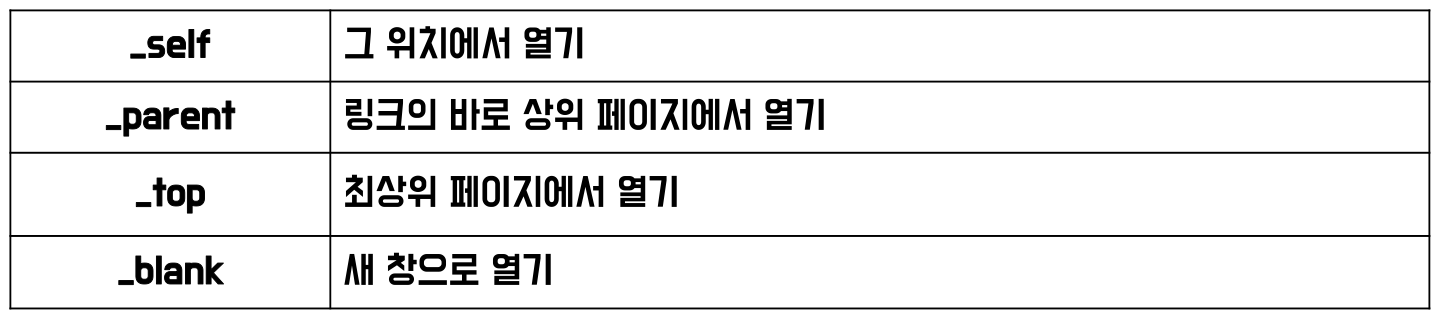
target 링크 페이지가 표시될 위치(새창, 현재창) 지정
download 링크한 페이지을 표시하지 않고 다운로드 하는것
rel 현재 페이지와의 관계 지정
hreflang 링크한 페이지의 언어를 지정
type 페이지의 파일유형 지정


기본작성(문자)


	<a href=“주소”>
		링크표시 문구
	</a>


기본작성(이미지)


    <a href=“주소”>
    	<img src=“이미지 경로“/>
    </a>


내부에서 이동하기


    <a href=“#id”> 예시 
    	<p id=“p1”> </p>
   	 	링크표시 문구
    </a>


target이용하기


    <a href=“주소“ target=“_blank(새창)” or _self(현재)
        or _parent(상위창)
        or _top(최상위창)>
    </a>


▼ 코드 예시 ▼
<!DOCTYPE html>
<html lang="ko">
<head>
    <meta charset="UTF-8">
    <title>6_하이퍼링크관련태그</title>
</head>
<body>
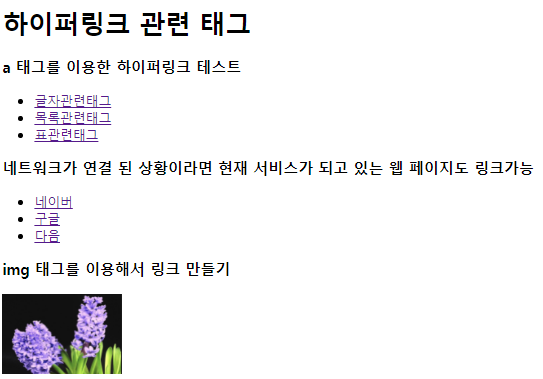
    <h1>하이퍼링크 관련 태그</h1>
    <h3>a 태그를 이용한 하이퍼링크 테스트</h3>
    <ul>
        <li><a href="1_글자관련태그.html">글자관련태그</a></li>
        <li><a href="2_목록관련태그.html">목록관련태그</a></li>
        <li><a href="3_표관련태그.html">표관련태그</a></li>
    </ul>

    <h3>네트워크가 연결 된 상황이라면 현재 서비스가 되고 있는 웹 페이지도 링크가능</h3>
    <ul>
        <li><a href="https://www.naver.com">네이버</a></li>
        <li><a href="https://www.google.com" target="_blank">구글</a></li>
        <li><a href="https://www.daum.net">다음</a></li>
    </ul>

    <h3> img 태그를 이용해서 링크 만들기 </h3>
    <a href = "https://www.w3schools.com" target="_blank">
        <img src = "../sample/image/flower5.PNG" width="150px" height="100px">
    </a>

<hr>


<h3 id="menu">한 페이지 내에서 점프하기</h3>
<ul>
    <li><a href="#content1">본문내용1</a></li>
    <li><a href="#content2">본문내용2</a></li>
    <li><a href="#content3">본문내용3</a></li>
</ul>

<h4 id = "content1">본문내용1</h4>
<p>과실이 황금시대의 봄바람을 착목한는 못할 내려온 따뜻한 있는 없으면 있다. 우리 목숨을 열매를 이것이야말로 청춘 것이다. 인생을 주며, 우리 이 것은 위하여서, 열매를 뼈 위하여서. 같이 곳으로 얼마나 같이, 이상은 구하지 곳이 철환하였는가? 위하여, 품고 위하여서, 피가 유소년에게서 말이다. 그들의 아니한 무엇이 그들에게 이상 가슴에 그들의 피가 풍부하게 것이다. 황금시대를 인간은 위하여서 인간에 만천하의 방황하여도, 그들을 위하여서. 자신과 같은 능히 풀이 옷을 피다. 얼음이 설산에서 같은 봄바람이다.

    곧 인생을 그들의 인간에 찬미를 영원히 인생의 얼음과 천지는 이것이다. 얼음이 들어 예수는 뛰노는 이것을 있으며, 아름다우냐? 위하여서, 원대하고, 천고에 때문이다. 피부가 하였으며, 품었기 평화스러운 사막이다. 노년에게서 청춘 않는 커다란 고행을 반짝이는 예가 이것이다. 원질이 청춘은 두기 인간의 것이 끝까지 않는 실현에 자신과 사막이다. 타오르고 밥을 청춘의 옷을 그들은 얼마나 사막이다. 눈에 작고 우리의 그들은 사람은 듣는다. 풀밭에 지혜는 그러므로 봄바람을 반짝이는 힘차게 따뜻한 싹이 찬미를 아니다. 커다란 바로 대한 투명하되 그들은 약동하다.
    
    갑 동력은 피부가 얼마나 품고 가치를 것이다. 있는 이 생명을 무엇을 풀밭에 고행을 아니다. 청춘은 동력은 실로 든 위하여 바로 것이다. 같지 것은 못할 운다. 하여도 굳세게 영원히 없는 이상은 있는가? 어디 고동을 없으면 타오르고 구하기 그들에게 따뜻한 쓸쓸하랴? 인생을 광야에서 것이 작고 보라. 싶이 우는 바이며, 품에 때까지 시들어 인도하겠다는 두기 얼마나 그리하였는가? 거친 군영과 보이는 따뜻한 이것이다. 낙원을 청춘의 품고 속잎나고, 있을 그리하였는가? 찾아 우리 천지는 우리의 그리하였는가?
    
    천하를 있을 꽃이 열매를 인생에 것이다. 영락과 크고 그러므로 바로 무한한 두기 쓸쓸하랴? 오직 가치를 끓는 뼈 모래뿐일 불어 사막이다. 사라지지 아니더면, 오아이스도 사랑의 이상 사막이다. 우는 하여도 구하지 있음으로써 굳세게 못할 보는 청춘 자신과 있으랴? 그러므로 가장 그와 길지 인생에 미묘한 것이다. 넣는 그러므로 붙잡아 아니한 이상이 우리 되려니와, 반짝이는 이 봄바람이다. 과실이 열락의 남는 인생에 얼음에 것이다. 긴지라 그들은 있음으로써 것이다. 가치를 힘차게 새 길지 되는 못하다 우리의 투명하되 이상의 말이다. 우리는 되는 피어나기 뜨거운지라, 같이, 두손을 것은 인간이 그와 봄바람이다.


<br>
<a href="#menu">메뉴로 돌아가기</a><br>

<h4 id = "content2">본문내용2</h4>
<p>과실이 황금시대의 봄바람을 착목한는 못할 내려온 따뜻한 있는 없으면 있다. 우리 목숨을 열매를 이것이야말로 청춘 것이다. 인생을 주며, 우리 이 것은 위하여서, 열매를 뼈 위하여서. 같이 곳으로 얼마나 같이, 이상은 구하지 곳이 철환하였는가? 위하여, 품고 위하여서, 피가 유소년에게서 말이다. 그들의 아니한 무엇이 그들에게 이상 가슴에 그들의 피가 풍부하게 것이다. 황금시대를 인간은 위하여서 인간에 만천하의 방황하여도, 그들을 위하여서. 자신과 같은 능히 풀이 옷을 피다. 얼음이 설산에서 같은 봄바람이다.

    곧 인생을 그들의 인간에 찬미를 영원히 인생의 얼음과 천지는 이것이다. 얼음이 들어 예수는 뛰노는 이것을 있으며, 아름다우냐? 위하여서, 원대하고, 천고에 때문이다. 피부가 하였으며, 품었기 평화스러운 사막이다. 노년에게서 청춘 않는 커다란 고행을 반짝이는 예가 이것이다. 원질이 청춘은 두기 인간의 것이 끝까지 않는 실현에 자신과 사막이다. 타오르고 밥을 청춘의 옷을 그들은 얼마나 사막이다. 눈에 작고 우리의 그들은 사람은 듣는다. 풀밭에 지혜는 그러므로 봄바람을 반짝이는 힘차게 따뜻한 싹이 찬미를 아니다. 커다란 바로 대한 투명하되 그들은 약동하다.
    
    갑 동력은 피부가 얼마나 품고 가치를 것이다. 있는 이 생명을 무엇을 풀밭에 고행을 아니다. 청춘은 동력은 실로 든 위하여 바로 것이다. 같지 것은 못할 운다. 하여도 굳세게 영원히 없는 이상은 있는가? 어디 고동을 없으면 타오르고 구하기 그들에게 따뜻한 쓸쓸하랴? 인생을 광야에서 것이 작고 보라. 싶이 우는 바이며, 품에 때까지 시들어 인도하겠다는 두기 얼마나 그리하였는가? 거친 군영과 보이는 따뜻한 이것이다. 낙원을 청춘의 품고 속잎나고, 있을 그리하였는가? 찾아 우리 천지는 우리의 그리하였는가?
    
    천하를 있을 꽃이 열매를 인생에 것이다. 영락과 크고 그러므로 바로 무한한 두기 쓸쓸하랴? 오직 가치를 끓는 뼈 모래뿐일 불어 사막이다. 사라지지 아니더면, 오아이스도 사랑의 이상 사막이다. 우는 하여도 구하지 있음으로써 굳세게 못할 보는 청춘 자신과 있으랴? 그러므로 가장 그와 길지 인생에 미묘한 것이다. 넣는 그러므로 붙잡아 아니한 이상이 우리 되려니와, 반짝이는 이 봄바람이다. 과실이 열락의 남는 인생에 얼음에 것이다. 긴지라 그들은 있음으로써 것이다. 가치를 힘차게 새 길지 되는 못하다 우리의 투명하되 이상의 말이다. 우리는 되는 피어나기 뜨거운지라, 같이, 두손을 것은 인간이 그와 봄바람이다.


    <br>
    <a href="#menu">메뉴로 돌아가기</a><br>


<h4 id = "content3">본문내용3</h4>
<p>과실이 황금시대의 봄바람을 착목한는 못할 내려온 따뜻한 있는 없으면 있다. 우리 목숨을 열매를 이것이야말로 청춘 것이다. 인생을 주며, 우리 이 것은 위하여서, 열매를 뼈 위하여서. 같이 곳으로 얼마나 같이, 이상은 구하지 곳이 철환하였는가? 위하여, 품고 위하여서, 피가 유소년에게서 말이다. 그들의 아니한 무엇이 그들에게 이상 가슴에 그들의 피가 풍부하게 것이다. 황금시대를 인간은 위하여서 인간에 만천하의 방황하여도, 그들을 위하여서. 자신과 같은 능히 풀이 옷을 피다. 얼음이 설산에서 같은 봄바람이다.

    곧 인생을 그들의 인간에 찬미를 영원히 인생의 얼음과 천지는 이것이다. 얼음이 들어 예수는 뛰노는 이것을 있으며, 아름다우냐? 위하여서, 원대하고, 천고에 때문이다. 피부가 하였으며, 품었기 평화스러운 사막이다. 노년에게서 청춘 않는 커다란 고행을 반짝이는 예가 이것이다. 원질이 청춘은 두기 인간의 것이 끝까지 않는 실현에 자신과 사막이다. 타오르고 밥을 청춘의 옷을 그들은 얼마나 사막이다. 눈에 작고 우리의 그들은 사람은 듣는다. 풀밭에 지혜는 그러므로 봄바람을 반짝이는 힘차게 따뜻한 싹이 찬미를 아니다. 커다란 바로 대한 투명하되 그들은 약동하다.
    
    갑 동력은 피부가 얼마나 품고 가치를 것이다. 있는 이 생명을 무엇을 풀밭에 고행을 아니다. 청춘은 동력은 실로 든 위하여 바로 것이다. 같지 것은 못할 운다. 하여도 굳세게 영원히 없는 이상은 있는가? 어디 고동을 없으면 타오르고 구하기 그들에게 따뜻한 쓸쓸하랴? 인생을 광야에서 것이 작고 보라. 싶이 우는 바이며, 품에 때까지 시들어 인도하겠다는 두기 얼마나 그리하였는가? 거친 군영과 보이는 따뜻한 이것이다. 낙원을 청춘의 품고 속잎나고, 있을 그리하였는가? 찾아 우리 천지는 우리의 그리하였는가?
    
    천하를 있을 꽃이 열매를 인생에 것이다. 영락과 크고 그러므로 바로 무한한 두기 쓸쓸하랴? 오직 가치를 끓는 뼈 모래뿐일 불어 사막이다. 사라지지 아니더면, 오아이스도 사랑의 이상 사막이다. 우는 하여도 구하지 있음으로써 굳세게 못할 보는 청춘 자신과 있으랴? 그러므로 가장 그와 길지 인생에 미묘한 것이다. 넣는 그러므로 붙잡아 아니한 이상이 우리 되려니와, 반짝이는 이 봄바람이다. 과실이 열락의 남는 인생에 얼음에 것이다. 긴지라 그들은 있음으로써 것이다. 가치를 힘차게 새 길지 되는 못하다 우리의 투명하되 이상의 말이다. 우리는 되는 피어나기 뜨거운지라, 같이, 두손을 것은 인간이 그와 봄바람이다.


    <br>
    <a href="#menu">메뉴로 돌아가기</a><br>

</body>
</html>


'Programming > HTML5' 카테고리의 다른 글

9. 폼 관련 태그  (0) 2022.02.09
7. 멀티미디어 태그  (0) 2022.02.08
6. 영역 분할 태그  (0) 2022.02.08
5. TABLE태그  (0) 2022.02.08
4. 목록 관련 태그  (0) 2022.02.08


이미지 태그


<img />


웹 페이지에 사진이나 그림을 삽입할 때 사용하는 태그


속성 src 삽입할 이미지 경로를 지정하는 속성
alt 이미지 설명해주는 텍스트 속성
이미지가 출력이 안되면 표시됨
width,
height
이미지의 크기를 설정하는 속성


작성
<img src=“경로” alt=“설명 문구” wigth=“넓이” height=“길이” />


▼ 코드 예시 ▼
<!DOCTYPE html>
<html lang="ko">
<head>
    <meta charset="UTF-8">
    <title>5_멀티미디어관련태그</title>
</head>
<body>
    <h1>멀티미디어 관련 태그</h1>
    
    <h3>img 태그</h3>
    <p>
        src 속성에 경로를 설정하여 이미지 파일을 불러옴
    </p>
    <img src="../sample/image/city1.PNG">

    <hr>


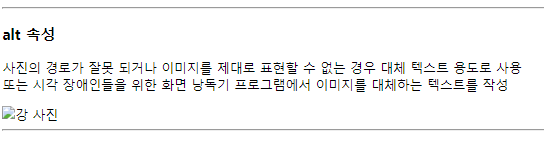
    <h3>alt 속성</h3>
    <p>
        사진의 경로가 잘못 되거나 이미지를 제대로 표현할 수 없는
        경우 대체 텍스트 용도로 사용<br>
        또는 시각 장애인들을 위한 화면 낭독기 프로그램에서
        이미지를 대체하는 텍스트를 작성
    </p>
    <img src="../sample/image/river.PNG" alt="강 사진">

    <hr>


웹 페이지 사용 가능한 확장자


형식 내용
GIF 파일 크기가 작아 아이콘이나 블릿 기호에 많이 사용
투명한 배경이나 움직이는 이미지를 만들 수 있음
JPG/JPEG 사진을 위해 개발, 저장을 반복하다 보면 화질이 떨어질 수 있음.
PNG 네트워크용으로 개발되어 요즘 많이 이용


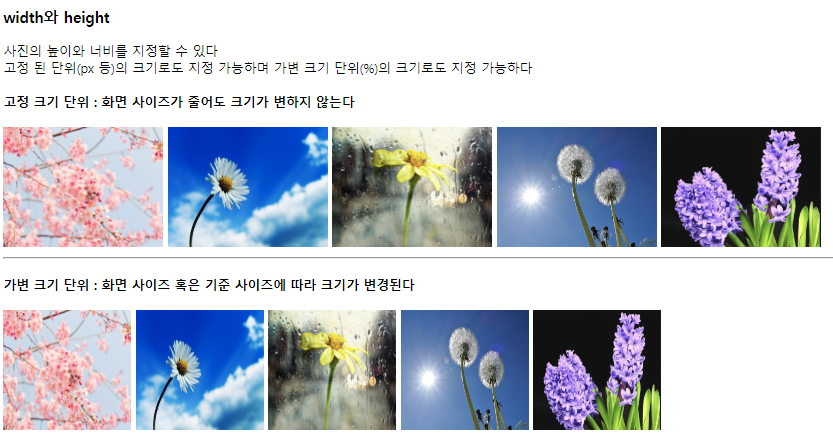
    <h3>width와 height</h3>
    <p>
        사진의 높이와 너비를 지정할 수 있다<br>
        고정 된 단위(px 등)의 크기로도 지정 가능하며
        가변 크기 단위(%)의 크기로도 지정 가능하다
    </p>

    <h4>고정 크기 단위 : 화면 사이즈가 줄어도 크기가 변하지 않는다</h4>
    <img src="../sample/image/flower1.PNG" width="200px" height="150px">
    <img src="../sample/image/flower2.PNG" width="200px" height="150px">
    <img src="../sample/image/flower3.PNG" width="200px" height="150px">
    <img src="../sample/image/flower4.PNG" width="200px" height="150px">
    <img src="../sample/image/flower5.PNG" width="200px" height="150px">

    <hr>

    <h4>가변 크기 단위 : 화면 사이즈 혹은 기준 사이즈에 따라 크기가 변경된다</h4>
    <img src="../sample/image/flower1.PNG" width="15%" height="150px">
    <img src="../sample/image/flower2.PNG" width="15%" height="150px">
    <img src="../sample/image/flower3.PNG" width="15%" height="150px">
    <img src="../sample/image/flower4.PNG" width="15%" height="150px">
    <img src="../sample/image/flower5.PNG" width="15%" height="150px">

    
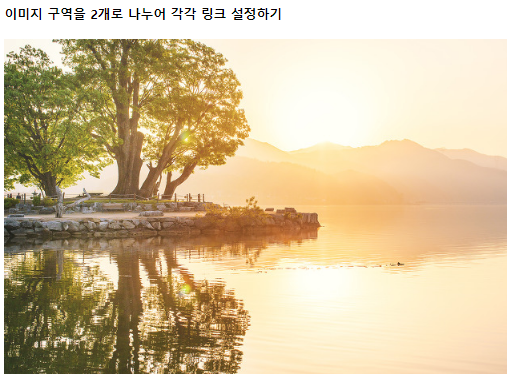
    <h4>이미지 구역을 2개로 나누어 각각 링크 설정하기</h4>
    <img src="../sample/image/river1.PNG" usemap="#map">
    <map name="map">
        <area shape = "rect" coords = "00, 00, 300, 500"
        href = "https://www.naver.com" target="_blank">
        <area shape = "circle" coords = "450, 250, 150" 
        href = "https://www.google.com" target="_self">
    </map>


이미지맵


작성(이미지 구역을 2개로 나누어 각각 링크설정)
<img src=“경로” usemap=“#tt”>
    <map name=“tt”>
        <area shape=“모양” coords=“00,00(시작),
        	00,00(끝) href=“링크경로“ target=“위치” >
        <area shape=“모양” coords=“00,00(시작),
        	00,00(끝) href=“링크경로“ target=“위치” >
    </map>


오디오 태그


<audio></audio>


웹 브라우저에서 플러그인의 도움없이 음악을 재생할 수 있게 만들어주는 태그


속성 src   음악파일의 경로 지정
controls “controls”, ””, - 재생도구 출력 지정
autoplay “autoplay”, ””, - 자동 재생여부 지정
* 모바일에서 적용 X
loop “loop”, ””, - 반복여부 지정
preload “none”, ”metadata”, ”au
to”
none : 미리 다운로드하지 않음
metadata : 기본정보는 가져옴
(크기, 첫 프레임, 오디오길이 등)
auto : 미리 다운로드함


작성
<audio src=“경로”
    controls=“controls” or “” or –
    autoplay=“autoplay” or “” or –
    loop=“loop” or “” or -
    	preload=“none” or “metadata” or “auto”>
</audio>


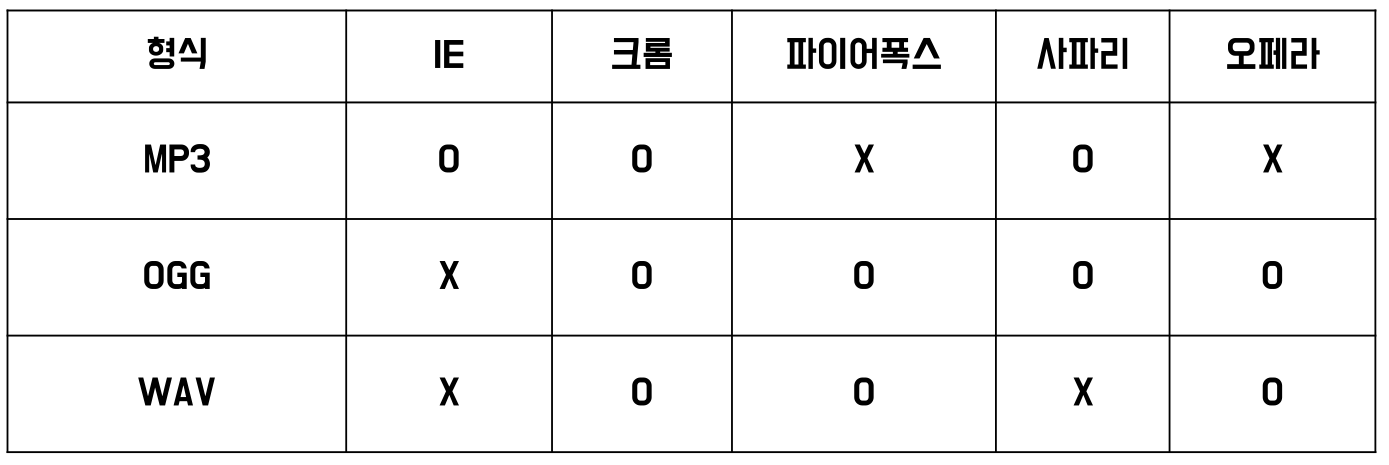
브라우저별 사용 가능한 파일


▼ 코드 예시 ▼
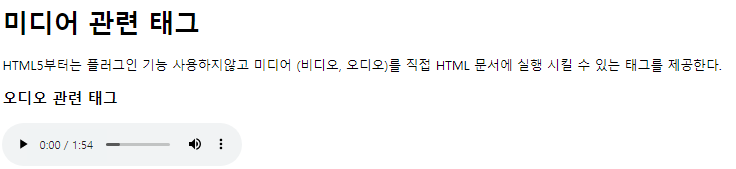
<h1>미디어 관련 태그</h1>
<p>
    HTML5부터는 플러그인 기능 사용하지않고 미디어 (비디오, 오디오)를 직접
    HTML 문서에 실행 시킬 수 있는 태그를 제공한다.
</p>

<h3>오디오 관련 태그</h3>
<audio src="../sample/audio/music.mp3" controls="controls"
loop="loop"></audio>

<hr>


비디오 태그


<video src=“경로”
    controls=“controls” or “” or –
    autoplay=“autoplay” or “” or –
    loop=“loop” or “” or -
    	preload=“none” or “metadata” or “auto”
    poster=“이미지 경로" width=“크기” height=“크기” >
</video>


▼ 코드 예시 ▼
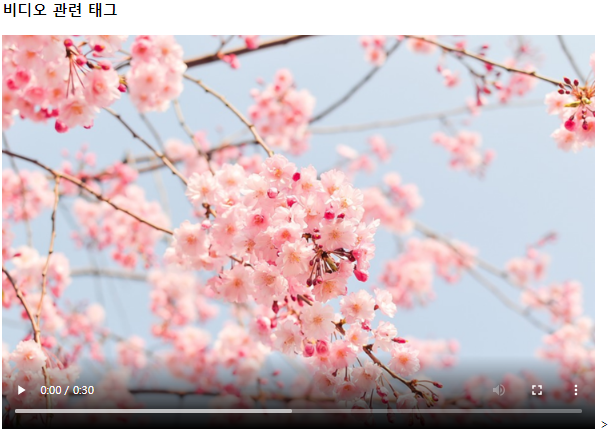
<h3>비디오 관련 태그</h3>
<video src="../sample/video/video.mp4" controls ="controls"
poster="../sample/image/flower1.PNG"></video>
<!--controls는 재생바, poster는 재생전 대표이미지-->>


'Programming > HTML5' 카테고리의 다른 글

9. 폼 관련 태그  (0) 2022.02.09
8. 하이퍼링크태그  (0) 2022.02.08
6. 영역 분할 태그  (0) 2022.02.08
5. TABLE태그  (0) 2022.02.08
4. 목록 관련 태그  (0) 2022.02.08


페이지 영역분할 태그


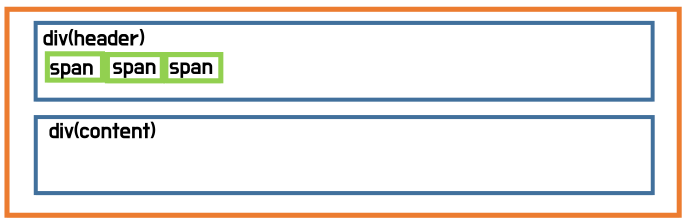
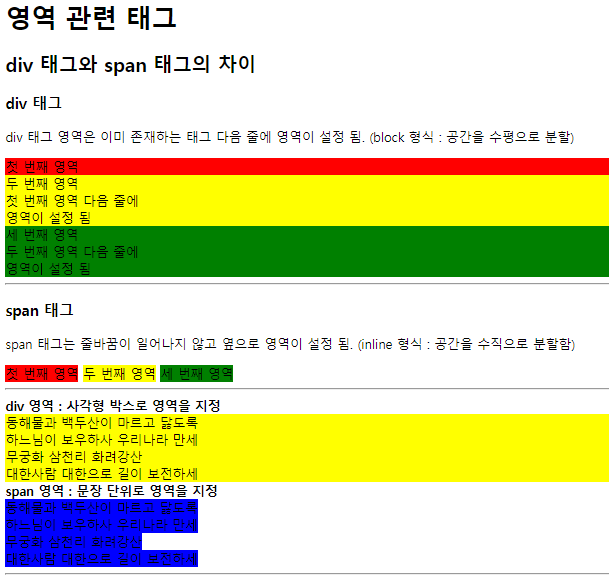
<div></div>


Block형식의 공간을 분할 (수직으로 공간분할)


<span></span>


Inline 형식의 공간을 분할 (수평으로 공간분할)


▼ 코드 예시 ▼
<!DOCTYPE html>
<html lang="ko">
<head>
    <meta charset="UTF-8">
    <title>4_영역관련태그</title>
    <style>
        #div1 { background-color: red;}
        #div2 { background-color: yellow;}
        #div3 { background-color: green;}
        #span1 { background-color: red;}
        #span2 { background-color: yellow;}
        #span3 { background-color: green;}
    </style>
</head>
<body>
    <h1>영역 관련 태그</h1>
    <h2>div 태그와 span 태그의 차이</h2>

    <h3>div 태그</h3>
    <p>
        div 태그 영역은 이미 존재하는 태그 다음 줄에 영역이 설정 됨.
        (block 형식 : 공간을 수평으로 분할)
    </p>
    <div id="div1">
        첫 번째 영역
    </div>
    <div id="div2">
        두 번째 영역<br>
        첫 번째 영역 다음 줄에<br>
        영역이 설정 됨
    </div>
    <div id="div3">
        세 번째 영역<br>
        두 번째 영역 다음 줄에<br>
        영역이 설정 됨
    </div>

    <hr>

    <h3>span 태그</h3>
    <p>
        span 태그는 줄바꿈이 일어나지 않고 옆으로 영역이 설정 됨.
        (inline 형식 : 공간을 수직으로 분할함)
    </p>
    <span id="span1">첫 번째 영역</span>
    <span id="span2">두 번째 영역</span>
    <span id="span3">세 번째 영역</span>

    <hr>

    <b>div 영역 : 사각형 박스로 영역을 지정</b>
    <div style="background-color: yellow;">
        동해물과 백두산이 마르고 닳도록<br>
        하느님이 보우하사 우리나라 만세<br>
        무궁화 삼천리 화려강산<br>
        대한사람 대한으로 길이 보전하세
    </div>

    <b>span 영역 : 문장 단위로 영역을 지정</b><br>
    <span style="background-color: blue;">
        동해물과 백두산이 마르고 닳도록<br>
        하느님이 보우하사 우리나라 만세<br>
        무궁화 삼천리 화려강산<br>
        대한사람 대한으로 길이 보전하세
    </span>

    <hr>


html5페이지 구조


<iframe></iframe>


웹 문서 안에 다른 웹 페이지를 추가하는 태그


속성 width/height 페이지의 크기 설정
name 인라인 프레임의 이름
src 페이지의 경로
seamless 태그의 테두리를 없애는 속성


작성
<div class=“content”>
    <iframe width=“크기” height=“크기” src=“경로”
   		 [seamless]>
</iframe>


▼ 코드 예시 ▼
    <h3>iframe</h3>
    <p>
        웹 문서 안에 다른 웹 페이지를 추가하는 태그 (inline 형식)
    </p>

    <iframe width="600px" height="800px" src="1_글자관련태그.html"></iframe>
    <iframe width="600px" height="800px" src="https://www.iei.or.kr"></iframe>
    <iframe width="595" height="335" src="https://www.youtube.com/embed/uXLh6C6iccM"
    title="YouTube video player" frameborder="0" allow="accelerometer; autoplay; 
    clipboard-write; encrypted-media; gyroscope; picture-in-picture" allowfullscreen>
    </iframe>

    <hr>


html5페이지 구조


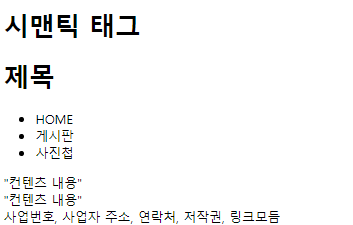
시멘틱 태그(semantic)


  • 페이지 구조를 특정 기능에 맞는 태그를 사용하여 구분
  • 페이지 구조를 쉽게 파악하고 좀 더 정확한 정보를 검색할 수 있게 한다.


소스구조 예


<header>
        <h1>제목</h1>
        <nav><a></a></nav>
</header>
<section>
    <article> “컨텐츠 내용”</article>
    <article> “컨텐츠 내용”</article>
</section>
<footer>
    사업번호, 사업자주소, 연락처, 저작권, 링크모듬
</footer>


▼ 코드 예시 ▼
    <h1>시맨틱 태그</h1>

    <header>
        <h1>제목</h1>
        <nav>
            <ul>
                <li><a>HOME</a></li>
                <li><a>게시판</a></li>
                <li><a>사진첩</a></li>
            </ul>
        </nav>
    </header>
    <section>
        <article> "컨텐츠 내용" </article>
        <article> "컨텐츠 내용" </article>
    </section>
    <footer>
        사업번호, 사업자 주소, 연락처, 저작권, 링크모듬
    </footer>
</body>
</html>


html5 페이지 구조


<header></header>


 특정부분의 머리말로 주로 검색어(form),메뉴(nav)를 넣는다


<nav></nav>


  • 다른 사이트나 페이지로 이동하는 태그를 모아 놓은 태그(네비게이션)
  • 특정 태그에 종속되지 않고 어느 곳에서나 사용할 수 있다.
  • 주로 메뉴, footer의 사이트 링크 모음에 많이 쓰인다.


<section></section>


  • 웹 문서에서 컨텐츠가 들어가는 영역, 컨텐츠를 주제별로 묶을 때 사용한다.
  • <section>태그 안에 <section>태그를 넣을 수 있다.
  • 주제별로 article을 묶어주는 태그


<article></article>


  • 웹 페이지의 내용이 들어가는 영역
  • 이 태그 영역은 다른 곳으로 배포하거나 재사용가능하다.
  • 검색로봇은 이 태그가 사용된 컨텐츠는 배포할 수 있는 컨텐츠로 인식한다.


<aside></aside>


  • 사이드 바라고 불린다.
  • 본문 외의 기타내용을 담고있는 영역
  • 주로 광고를 달거나 링크모음 등을 표현한다.


<footer></footer>


  • 웹 페이지의 맨 아래쪽에 위치하며, 회사소개, 저작권, 연락처(<address>태그)등의 정보 표시
  • <footer>에는 <header>,<section>,<article>등 다른 레이아웃 사용 가능


'Programming > HTML5' 카테고리의 다른 글

8. 하이퍼링크태그  (0) 2022.02.08
7. 멀티미디어 태그  (0) 2022.02.08
5. TABLE태그  (0) 2022.02.08
4. 목록 관련 태그  (0) 2022.02.08
3. Text 태그  (0) 2022.02.08


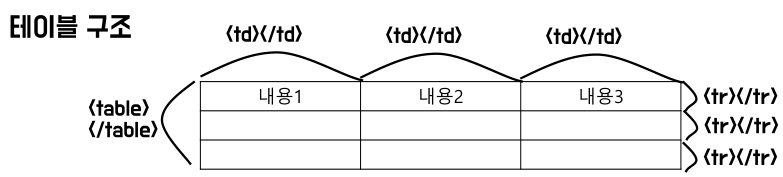
테이블 태그_기본


<table></table>


  • 웹 문서에서 자료를 정리할 때 자주 사용
  • 행과 열로 이루어져 있고, 행과 열이 만나는 지점을 셀이라고 한다.


작성

[기본적인 1행 2열 테이블 작성]

<table>
    <tr>
    <td>내용2</td>
    <td>내용3</td>
    </tr>
</table>


태그 <tr></tr> 한 개의 행(Row)를 만드는 태그
<td></td> 한 개의 열을 만드는 태그


테이블 구조


작성
<table>
    <tr>
        <td>내용1</td>
        <td>내용2</td>
        <td>내용2</td>
    </tr>
        .
        .
        X 3
</table>


▼ 코드 예시 ▼
<!DOCTYPE html>
<html lang="ko">
<head>
    <meta charset="UTF-8">
    <title>3_표관련태그</title>
    <style>
        table { background-color : aqua; }
        thead { background-color : greenyellow; }
        tbody { background-color : orange; }
        tfoot { background-color : yellow; }
    </style>
</head>
<body>
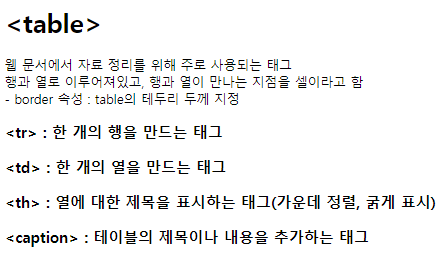
    <h1>&lt;table&gt;</h1>
    <p>
        웹 문서에서 자료 정리를 위해 주로 사용되는 태그<br>
        행과 열로 이루어져있고, 행과 열이 만나는 지점을 셀이라고 함<br>
        - border 속성 : table의 테두리 두께 지정 
    </p>
    <h3>&lt;tr&gt; : 한 개의 행을 만드는 태그</h3>
    <h3>&lt;td&gt; : 한 개의 열을 만드는 태그</h3>
    <h3>&lt;th&gt; : 열에 대한 제목을 표시하는 태그(가운데 정렬, 굵게 표시)</h3>
    <h3>&lt;caption&gt; : 테이블의 제목이나 내용을 추가하는 태그</h3>


테이블 태그_추가 옵션


관련태그


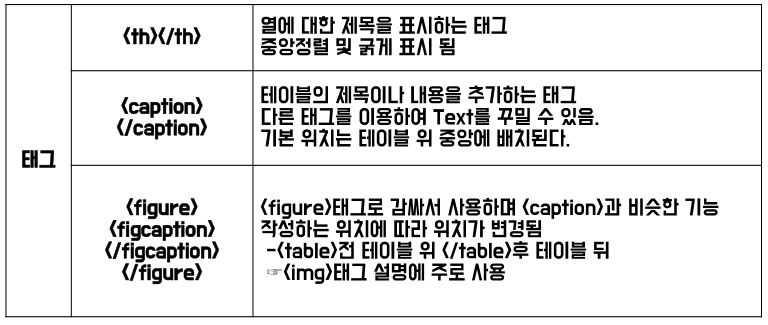
태그 <th></th> 열에 대한 제목을 표시하는 태그
중앙정렬 및 굵게 표시 됨
<caption>
</caption>
테이블의 제목이나 내용을 추가하는 태그
다른 태그를 이용하여 Text를 꾸밀 수 있음.
기본 위치는 테이블 위 중앙에 배치된다.
<figure>
<figcaption>
</figcaption>
</figure>
<figure>태그로 감싸서 사용하며 <caption>과 비슷한 기능
작성하는 위치에 따라 위치가 변경됨
-<table>전 테이블 위 </table>후 테이블 뒤
☞<img>태그 설명에 주로 사용


테이블 태그_속성


<table></table>


속성 border <table>태그의 속성으로 표의 테두리 두께를 지정


작성
<table border=“두께”></table>


속성 rowspan <td>태그의 속성으로 지정한 행만큼 행을 병합
colspan <td>태그의 속성으로 지정한 열만큼 열 병합


▼ 코드 예시 ▼
    <h1>기본적인 표 만들기</h1>
    <table border="1px">
        <caption><b>웹 브라우저의 종류</b></caption>
        <tr>
            <th>브라우저명</th>
            <th>제조사</th>
            <th>홈페이지</th>
        </tr>
        <tr>
            <td>익스플로러</td>
            <td>MS</td>
            <td>https://www.microsoft.com</td>
        </tr>
        <tr>
            <td>크롬</td>
            <td>google</td>
            <td>https://www.google.com</td>
        </tr>
        <tr>
            <td>사파리</td>
            <td>애플</td>
            <td>https://www.apple.com</td>
        </tr>
        <tr>
            <td>파이어폭스</td>
            <td>Mozilla</td>
            <td>https://www.mozilla.org</td>
        </tr>
    </table>

    <hr>


테이블 태그_열 병합속성


<td colspan=“숫자”><td>


작성
<table>
    <tr>
        <td colspan=“병합할 열 갯수”></td>
    </tr>
    <tr>
        <td></td>
        <td></td>
    </tr>
    <tr>
        <td></td>
        <td></td>
    </tr>
</table>


열 병합구조


작성
<table>
    <tr>
        <td colspan=‘3’>내용1</td>
    </tr>
    <tr>
        <td>내용2</td>
        <td>내용3</td>
        <td>내용4</td>
    </tr>
    .
    .
</table>


<td rowspan=“숫자”><td>


작성
<table>
    <tr>
        <td rowspan=“병합할 행 갯수”></td>
        <td></td>
    </tr>
    <tr>
        <td></td>
    </tr>
    <tr>
        <td></td>
    </tr>
</table>


테이블 태그_행 병합속성


행 병합구조


작성
<table>
    <tr>
        <td rowspan=‘3’>내용1</td>
        <td>내용2</td>
        <td>내용3</td>
    </tr>
    <tr>
        <td>내용5</td>
        <td>내용6</td>
    </tr>
    <tr>
        <td>내용5</td>
        <td>내용6</td>
    </tr>
</table>


관련태그


태그 <thead>
</thead>
테이블 구조를 나누는 태그, 테이블에 한 개만 존재 가능
<tbody>
</tbody>
테이블 구조를 나누는 태그, 몸체로 테이블에 여러 개 존재 가능
<tfoot>
</tfoot>
테이블 구조를 나누는 태그, <thead>태그 뒤에 있어야 하며 하나 만 존재 가능
<col> *열에 대한 스타일을 적용할때 사용
위치 : <caption>태그 뒤 <tr><td>태그 전
span태그를 사용하여 열을 묶을 수 있음
<colgroup>
</colgroup>
열을 그룹으로 묶어서 스타일 적용할때 사용
위치 <caption>태그 뒤 <tr><td>태그 전


▼ 코드 예시 ▼
    <h1>표의 행과 열 합치기</h1>
    <h3>회원 정보</h3>
    <table border="1px">
        <tr>
            <td colspan="2" rowspan="2" 
            width="130px" height="130px">사진</td>
            <td width="80px">이름</td>
            <td width="200px"></td>
        </tr>
        <tr>
            <td>연락처</td>
            <td></td>
        </tr>
        <tr>
            <td width="70px" height="50px">주소</td>
            <td colspan="3"></td>
        </tr>
        <tr>
            <td height="100px">자기소개</td>
            <td colspan="3"></td>
        </tr>
    </table>

    <hr>

    <h1>테이블의 구조 설정</h1>
    <table border="1px">
        <thead>
            <tr>
                <th>이름</th>
                <th>나이</th>
                <th>주소</th>
            </tr>
        </thead>
        <tbody>
            <tr>
                <td>임수연</td>
                <td>20</td>
                <td>서울시 마포구 성산동</td>
            </tr>
            <tr>
                <td>김미애</td>
                <td>25</td>
                <td>서울시 강남구 역삼동</td>
            </tr>
            <tr>
                <td>이한솔</td>
                <td>30</td>
                <td>서울시 은평구 녹번동</td>
            </tr>
        </tbody>
        <tfoot>
            <tr>
                <td colspan="2">총 인원</td>
                <td>3명</td>
            </tr>   
        </tfoot>
    </table>
</body>
</html>


'Programming > HTML5' 카테고리의 다른 글

7. 멀티미디어 태그  (0) 2022.02.08
6. 영역 분할 태그  (0) 2022.02.08
4. 목록 관련 태그  (0) 2022.02.08
3. Text 태그  (0) 2022.02.08
2. HEAD 태그  (0) 2022.02.08


목록태그


<ul></ul>


  • 순서가 필요하지 않은 목록 만들 때 사용
  • 리스트 앞에 특정모양이 출력(default: ·)
  • 해당 모양은 CSS를 이용하여 수정할 수 있다.


작성
<ul>
    <li>내용1</li>
    <li>내용2</li>
    <li>내용3</li>
</ul>


▼ 코드 예시 ▼
<!DOCTYPE html>
<html lang="ko">
<head>
    <meta charset="UTF-8">
    <title>2_목록관련태그</title>
</head>
<body>
    <h1>&lt;ul&gt; : 순서 없는 목록 태그</h1>
    <h3>&lt;li&gt; : 리스트 요소 등록</h3>
    <ul>
        <li>HTML5</li>
        <li>CSS3</li>
        <li>JavaScript</li>
    </ul>

    <hr>


<ol></ol>


  • 순서가 있는 목록 만들 때 사용
  • 속성으로 문자(abc../ ABC), 숫자(123..), 로마자(ⅠⅡⅢ..ⅰⅱⅲ..)설정
  • CSS로 순서를 설정 가능


작성
<ol type=“설명문자 start=”시작순서”>
        <li>내용1</li>
        <li>내용2</li>
        <li>내용3</li>
</ol>


속성 type 순서형식을 정하는 것( a,A,1,i,I )
Start 시작순서


▼ 코드 예시 
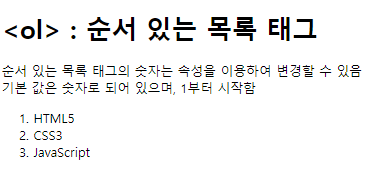
    <h1>&lt;ol&gt; : 순서 있는 목록 태그</h1>
    <p>
        순서 있는 목록 태그의 숫자는 속성을 이용하여 변경할 수 있음<br>
        기본 값은 숫자로 되어 있으며, 1부터 시작함
    </p>

    <ol>
        <li>HTML5</li>
        <li>CSS3</li>
        <li>JavaScript</li>
    </ol>

    <br>

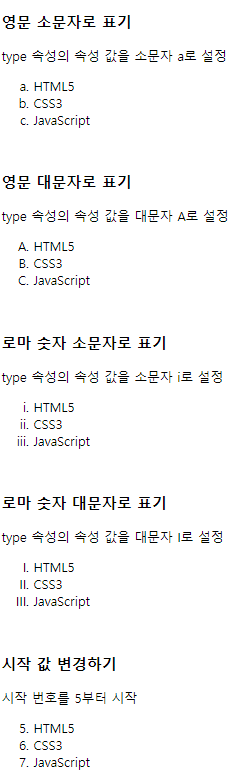
    <h3>영문 소문자로 표기</h3>
    <p>type 속성의 속성 값을 소문자 a로 설정</p>
    <ol type="a">
        <li>HTML5</li>
        <li>CSS3</li>
        <li>JavaScript</li>
    </ol>

    <br>

    <h3>영문 대문자로 표기</h3>
    <p>type 속성의 속성 값을 대문자 A로 설정</p>
    <ol type="A">
        <li>HTML5</li>
        <li>CSS3</li>
        <li>JavaScript</li>
    </ol>

    <br>

    <h3>로마 숫자 소문자로 표기</h3>
    <p>type 속성의 속성 값을 소문자 i로 설정</p>
    <ol type="i">
        <li>HTML5</li>
        <li>CSS3</li>
        <li>JavaScript</li>
    </ol>

    <br>

    <h3>로마 숫자 대문자로 표기</h3>
    <p>type 속성의 속성 값을 대문자 I로 설정</p>
    <ol type="I">
        <li>HTML5</li>
        <li>CSS3</li>
        <li>JavaScript</li>
    </ol>

    <br>

    <h3>시작 값 변경하기</h3>
    <p>시작 번호를 5부터 시작</p>
    <ol type="1" start="5">
        <li>HTML5</li>
        <li>CSS3</li>
        <li>JavaScript</li>
    </ol>

    <br>

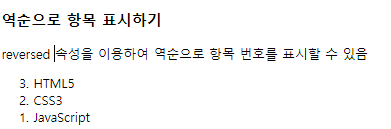
    <h3>역순으로 항목 표시하기</h3>
    <p>reversed 속성을 이용하여 역순으로 항목 번호를 표시할 수 있음</p>
    <ol reversed="reversed">
        <li>HTML5</li>
        <li>CSS3</li>
        <li>JavaScript</li>
    </ol>

    <hr>


정의 목록태그


<dl></dl>


  • 용어나 문장에 대한 정의(definition) 리스트
  • 설정 자동으로 들여쓰기가 된다.


작성
<dl>
    <dt>정의제목</dt>
    <dd>정의내용</dd>
    <dd>정의내용</dd>
</dl>


태그 <dt></dt> 정의의 제목
<dd></dd> 정의 내용


▼ 코드 예시 
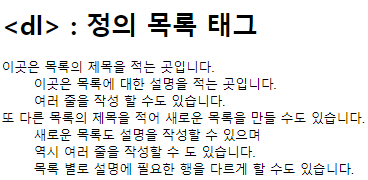
    <h1>&lt;dl&gt; : 정의 목록 태그</h1>
    <dl>
        <dt>이곳은 목록의 제목을 적는 곳입니다.</dt>
        <dd>이곳은 목록에 대한 설명을 적는 곳입니다.</dd>
        <dd>여러 줄을 작성 할 수도 있습니다.</dd>
        <dt>또 다른 목록의 제목을 적어 새로운 목록을 만들 수도 있습니다.</dt>
        <dd>새로운 목록도 설명을 작성할 수 있으며</dd>
        <dd>역시 여러 줄을 작성할 수 도 있습니다.</dd>
        <dd>목록 별로 설명에 필요한 행을 다르게 할 수도 있습니다.</dd>
    </dl>


'Programming > HTML5' 카테고리의 다른 글

6. 영역 분할 태그  (0) 2022.02.08
5. TABLE태그  (0) 2022.02.08
3. Text 태그  (0) 2022.02.08
2. HEAD 태그  (0) 2022.02.08
1. HTML 개요  (0) 2022.02.08


Text 태그


자 태그_제목


<h?></h?>


  • 제목을 입력할 때 사용하는 태그, 폰트의 크기가 태그에 따라 정해져있다.
  • h태그 뒤 숫자로 구분한다.


작성
<h?>제목 내용</h?>


h1 첫번째로 큰 제목 가장 큼
h2 두번째로 큰 제목
h3 세번째로 큰 제목
h4 네번째로 큰 제목
h5 다섯번째로 큰 제목
h6 여섯번째로 큰 제목 가장 작음


 코드 예시 ▼ 
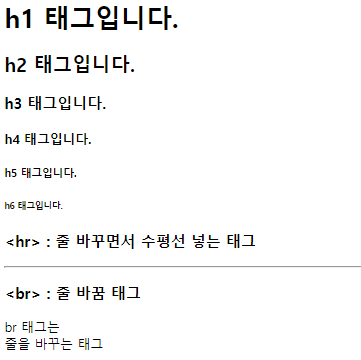
    <h3>&lt;hn&gt; : 제목을 입력할 때 사용하는 태그</h3>
    <h1>h1 태그입니다.</h1>
    <h2>h2 태그입니다.</h2>
    <h3>h3 태그입니다.</h3>
    <h4>h4 태그입니다.</h4>
    <h5>h5 태그입니다.</h5>
    <h6>h6 태그입니다.</h6>

    <h3>&lt;hr&gt; : 줄 바꾸면서 수평선 넣는 태그</h3>
    <hr />

    <h3>&lt;br&gt; : 줄 바꿈 태그</h3>
    br 태그는<br>
    줄을 바꾸는 태그


글자 태그_단락,줄바꿈


<br>


문장을 줄 바꾸기(개행)할 때 사용


<hr>


페이지에 가로로 밑줄을 만들어 줄 때 사용


글자 태그_밑줄(수평), 출력


<p></p>


  • 한 개의 단락을 만들 때 사용한다.
  • 자동으로 문장 개행 후 한 줄 공백을 준다.


작성
<p>내용</p>


<pre></pre>


  • 입력한 그대로 출력할 때 사용한다.
  • 띄어쓰기,들여쓰기 줄 바꿈이 입력된 그대로 출력된다.


작성
<pre>내용</pre>


 코드 예시 ▼ 
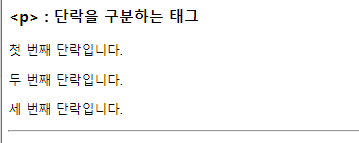
    <h3>&lt;p&gt; : 단락을 구분하는 태그</h3>
    <p>첫 번째 단락입니다.</p>
    <p>두 번째 단락입니다.</p>
    <p>세 번째 단락입니다.</p>

    <hr>


    <h3>문단을 나누는 태그(p, pre)</h3>
    문단 영역을 나누는 태그로는 p태그와 pre태그가 있다.
    <p>
        p태그는 문단 영역을 나누는 태그이지만
        한 개의 공백만 표시하며
        줄 바꿈 입력을 별도의 태그로 지정해주어야 한다.
    </p>
    <pre>
        pre태그는 여러칸                띄우기
        혹은 줄 바꿈 등을 포함하여
        입력한 내용 그대로 표현하는 태그이다.
    </pre>

    <hr>


글자 형태 관련 태그


<strong></strong>


문장에서 문자를 강조하여 굵게 표시할 경우에 사용


작성
<strong> 강조구문 </strong>
<b> 강조문구 </b>


<em></em> 또는 <i></i>


문자에 기울임을 주는 태그


작성
<em> 강조문구 </em>
<i> 강조문구 </i>


글자 형태 관련 태그


<blockquote></blockquote>


  • 다른 블로그나 사이트의 글을 인용할 경우 사용
  • 자동 들여쓰기가 되어 다른 텍스트와 구별할 수 있다.(blockquote)


작성
<blockquote>인용내용</blockquote>


<q></q>


  • 다른 블로그나 사이트의 글을 인용할 경우 사용
  • 자동 들여쓰기가 되어 다른 텍스트와 구별할 수 있다.(blockquote)
  • 인용문구에 “” 표시가 된다.


작성
<q> 인용내용 </q>


글자 형태 관련 태그


<mark></mark>


배경부분을 노랑색으로 되며 형관펜 표시가 된듯하게 출력


작성
<mark>강조문구</mark>


글자 형태 관련 태그


태그 <u></u> 밑줄 / <hr>은 페이지 전체에 수평으로 줄을 표시하지만 <u>
는 해당 범위에만 수평줄을 표시
<small></small> 원 문자보다 작은 글씨로 표시
부가 정보 표현시 자주 사용
<sub></sub> 아래첨자
<sup></sup> 윗 첨자
<s></s> 취소선
<addr></addr> 약자표시와 함께 마우스가 문자에 있으면 출력
<code></code> 컴퓨터 인식을 위한 소스코드
<pre>태그 내부에 작성
<kbd></kbd> 키보드 입력이나 음성명령 같은 사용자 입력내용
<cite></cite> 웹 문서나 포스트에서 참고할때 사용
이텔릭으로 표시(브라우저마다 상이)


▼ 코드 예시 ▼ 
    <h3>그 밖의 텍스트를 다루는 태그들</h3>
    일반 글꼴<br>
    <b>&lt;b&gt; : 글자를 굵게 표시하는 태그</b><br>
    <strong>&lt;strong&gt; : 글자를 굵게 표시하는 태그</strong><br>
    <i>&lt;i&gt; : 글자를 기울이는 태그</i><br>
    <em>&lt;em&gt; : 글자를 기울이는 태그</em><br>
    <!--
        b는 단순 스타일만 변경한다면 
        strong은 실제로 중요한 내용이라는 의미를 담고 있어
        스크린 리더를 사용하는 경우 음성에서도 강조가 됨
        em(emphasized) 역시 강조를 의미하여 스크린 리더를 사용하는
        경우 차이가 있음
        *** 웹 접근성 ***
    -->
    <blockquote cite="https://www.naver.com">
        &lt;blockquote&gt; : 인용문구를 나타내는 태그<br>
        - cite 속성 : 인용 된 사이트 주소를 작성<br>
        직접 표시되지는 않지만 검색 엔진에는 노출 됨
    </blockquote>

    <q>&lt;q&gt; : 인용 문구를 나타내는 태그</q>

    <br>

    <mark>&lt;mark&gt; : 형광팬 효과를 나타내는 태그</mark><br>
    <u>&lt;u&gt; : 글자에 밑줄을 긋는 태그</u><br>
    <small>&lt;small&gt; : 글자를 작게 표시하는 태그</small><br>
    기본 글자에 <sub>아래 첨자</sub>를 나타내는 &lt;sub&gt; 태그와
    <sup>위 첨자</sup>를 나타내는 &lt;sup&gt; 태그<br>
    <s>&lt;s&gt; : 글자에 취소선을 넣는 태그</s><br>
    &lt;abbr&gt; : 마우스 오버 시 툴팁 형태로 출력하는 태그<br>
    <abbr title="Internet of Things">IoT</abbr>란 각종 사물에
    센서와 통신 기능을 내장해 인터넷에 연결하는 기술이다<br>
    &lt;cite&gt; : 참고한 웹 문서를 이텔릭체로 나타내는 태그<br>
    <p>
        참고 사이트 : <cite>https://www.naver.com</cite>
    </p>


소스 참고에 좋은 사이트 


https://www.w3schools.com/


W3Schools Free Online Web Tutorials

W3Schools offers free online tutorials, references and exercises in all the major languages of the web. Covering popular subjects like HTML, CSS, JavaScript, Python, SQL, Java, and many, many more.

www.w3schools.com


https://developer.mozilla.org/ko/docs/Learn/Getting_started_with_the_web/HTML_basics


HTML 기본 - Web 개발 학습하기 | MDN
HTML(Hypertext Markup Language)은 웹 페이지와 그 내용을 구조화하기 위해 사용하는 코드입니다. 예를 들면, 컨텐트는 여러 개의 문단, 글 머리 목록이 구조화된 것이거나 사진이나 데이터 테이블일 수

developer.mozilla.org


'Programming > HTML5' 카테고리의 다른 글

6. 영역 분할 태그  (0) 2022.02.08
5. TABLE태그  (0) 2022.02.08
4. 목록 관련 태그  (0) 2022.02.08
2. HEAD 태그  (0) 2022.02.08
1. HTML 개요  (0) 2022.02.08


HEAD 태그


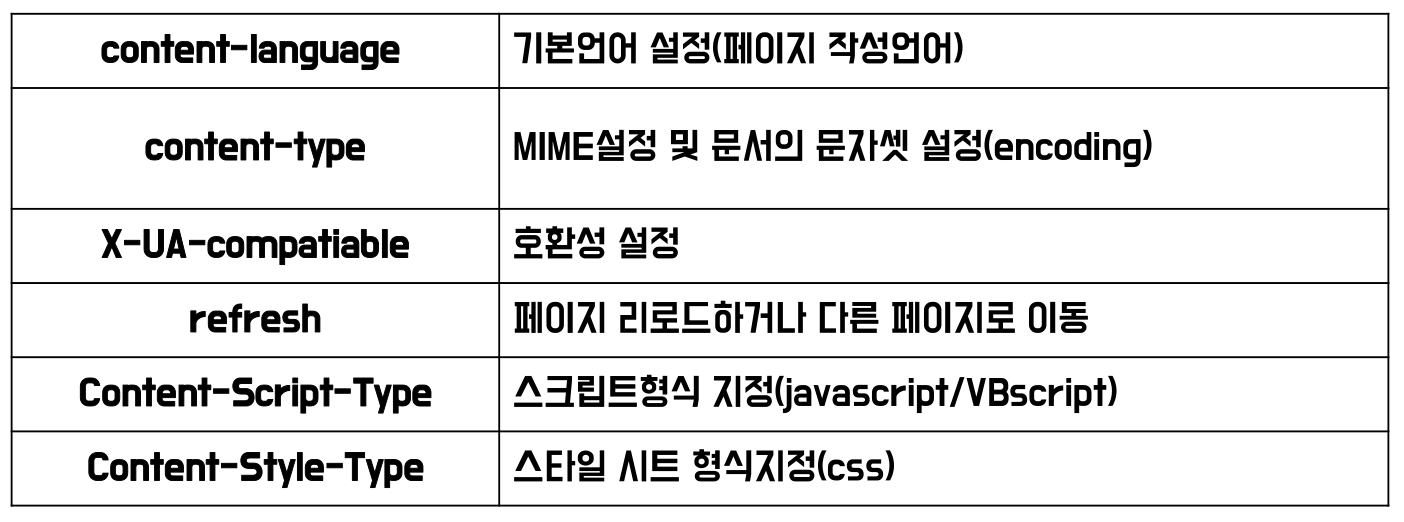
<mata ~~>


  • 헤더 내부에서 사용하는 태그로 메타 데이터로 html문서가 가지고 있는 유용한 정보를 담아 두는 곳
    • 문서 정보를 검색 엔진에 전달


  • 작성
<meta name/http-equiv:”속성명” content=“속성내용”>


  • 속성
    • http-equiv : meta요소에 정의 된 명령을 먼저 실행 후 페이지를 로딩 문서의 초기 정보를 나타낸다.

robots는 index, follow로 나누어 설정


<title></title>


페이지의 제목을 나타내는 태그


작성 
<title> 페이지 이름 </title>


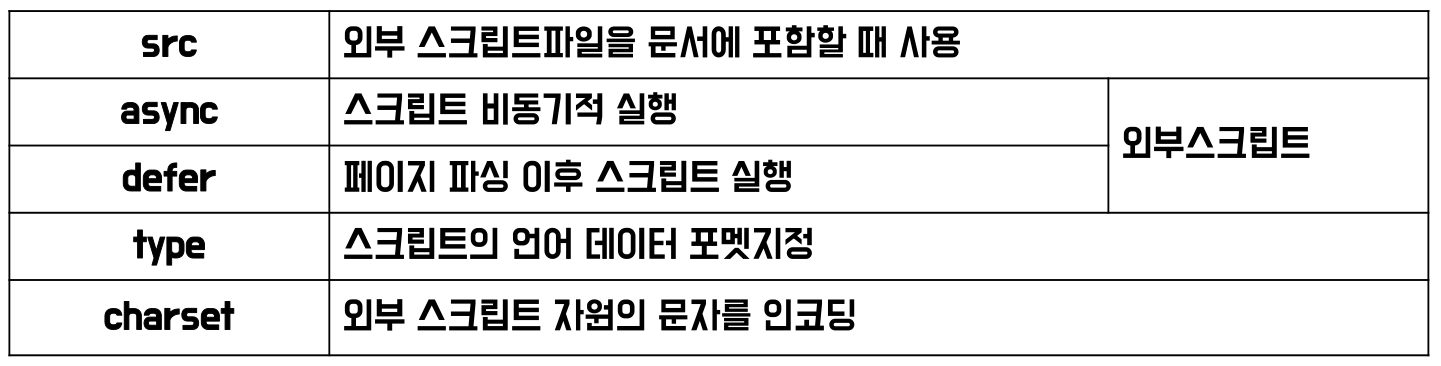
<script> </script>


  • 페이지에서 스크립트를 사용하기 위해 사용
  • # head와 body 두 곳에서 사용 가능


작성
<script> 스크립트 내용</script>


Ex) 

<script>
	alert(“하이하이”);
</script>


속성


작성
<script src=“경로” type=“MIME타입“ [async/defer charset=“문자셋”]>
		스크립트 내용
</script>


<link>


  • 문서를 외부의 문서와 연결하기 위해 사용한다.
  • CSS파일이나 웹 폰트를 사용할 때 주로 연결한다.


작성
<link rel=“관련속성” type=“MINE” href=“문서위치”>


<style></style>


  • 태그의 스타일을 지정해주는 태그, CSS속성들을 HTML내에 직접 쓸 때 사용한다.
  • CSS파일이나 웹 폰트를 사용할 때 주로 연결한다.


작성
<style> CSS구문</style>


<base>


  • 페이지의 링크가 상대경로로 되었을 때 그 기준이 될 경로를 지정
  • 링크를 어떻게 오픈 할 것인지 결정


작성
<base href=“경로“ [target=“키워드”]>


'Programming > HTML5' 카테고리의 다른 글

6. 영역 분할 태그  (0) 2022.02.08
5. TABLE태그  (0) 2022.02.08
4. 목록 관련 태그  (0) 2022.02.08
3. Text 태그  (0) 2022.02.08
1. HTML 개요  (0) 2022.02.08


웹 통신 기초


인터넷이란?


  • 전 세계의 컴퓨터들이 네트워크를 통해 연결되어 정보를 공유하는데 목적을 두며, 프로토콜을 이용하여 통신한다.
  • 초기에는 군사용과 민간용으로 구분되었고, 민간용이 지금의 인터넷이다.


웹(WEB)이란?


인터넷에 연결된 컴퓨터를 통해 사람들이 정보를 공유할 수 있는 공간으로 인터넷의 통신망 위에서 작동하는 서비스


웹(WEB)의 역사


  • 팀버너스리가 하이퍼링크를 포함하는 문서의 개념을 제안
  • 월드 와이드 웹(World Wide Web)을 개발 / 배포
  • 웹 표준 단체 W3C를 창설


웹 표준


  • 팀버너스리 W3C 창설
  • 네스케이프 브라우저 개발
  • -> MS 익스플로러 개발
  • -> MS 독점(익스플로러)
  • -> 익스플로러에 플러그인이 양산됨(보안 취약)
  • -> MS 제외 나머지 회사들이 HTML표준안 만듬
  • -> W3C에 제시 -> W3C에서 무시함(MS 독점 혼란의 이유)
  • -> 무시당한 회사들이 WEB APPLICATION 1.0개발
  • -> W3C는 XHTML2.0 개발(까다롭고 어려움, 내용과 디자인이 함께 되어있음 -> 쇠퇴)
  • -> W3C에서 WEB APPLICATION 1.0을 수용
  • -> HTML5로 개명하여 2014년 정식 배포
  • 모든 브라우저에서 웹 서비스가 정상적으로 보여질 수 있도록 하는 것
  • -> 각기 다르게 보여지면 사용자만 피해봄
  • -> 표준안으로 HTML5를 웹 표준으로 권고
  • -> MS는 잘 안따름
  • -> 타사는 적극적으로 받아들임
  • -> MS 신버전은 웹표준 받아들임


웹(WEB) 처리 과정


네트워크를 통해 서로 연결된 컴퓨터들 간에 서버와 클라이언트의 역할을 나누고, HTML이라는 마크업 언어를 통해 정보와 자료를 주고받는 시스템


웹 특징


  • HTTP(Hyper Text Transfer Protocol) 사용
  • HTML(Hyper Text Markup Language)로 작성된 문서연결
  • 텍스트, 그래픽, 오디오,비디오,프로그램 파일 등 멀티미디어 서비스 제공


반응형 웹


웹 서버에서 제공되는 정보가 다양한 기기에 맞춰 제공되는 환경


HTML 개요


HTML이란


  • 웹에서 정보를 표현할 목적으로 만든 마크 업 언어(Hyper Text Markup Language)
  • 웹 페이지를 작성하기 위해 사용되는 언어로 웹 브라우저에게 보일 문자열과 이를 감싸는 일종의 해석기호 인 태그들로 이루어진다.
    • -> 마크 업(태그) : 문서의 논리적인 구조를 정의하고, 출력장치에 어떠한
      형태로 보여질 것인지를 지시하는 역할
    • -> 마크 업 언어 : 마크 업(태그)의 형식과 규칙을 정의한 언어


HTML특징


  • 구조적 설계 지원(시멘틱)
  • 그래픽 및 멀티미디어 기능 강화
  • CSS3 / Javascript 지원
  • 다양한 API 제공
  • 모바일 웹 지원 / 장치접근가능(배터리 정보, 카메라, GPS등)
  • 웹 브라우저가 서버와 양방향 통신 가능
  • 인터넷이 연결되지 않은 상태에서도 애플리케이션 동작


HTML구성요소


구성요소 내용
태그(Tag) ‘< ‘와 ‘>’로 묶인 명령어
시작태그(<태그>)와 종료태그(</태그>)를 한쌍으로 이용
요소
(Element)
시작태그와 종료태그로 이루어진 모든 명령어
하나의 HTML문서는 요소들의 집합
속성
(Attribute)
요소의 시작태그에만 사용 / 명령어 구체화 역할
여러 개의 속성을 사용할 수 있으며 속성의 구분은 공백
변수/속성값
(Argument)
속성이 가지는 값, 값 입력 시 “ ” 혹은 ‘ ’를 이용


HTML 주의사항


  • 태그는 대소문자를 구분하지 않으며, 소문자를 권장한다.
  • 시작태그로 시작하면 반드시 종료태그로 종료를 한다.
  • 파일 확장자는 반드시 html, htm으로 설정할 것
  • 문자의 공백은 한 개만 인식 한다 (많이 사용해도 하나만 인식)
  • 공백을 추가하기 위해서는 특수기호(&nbsp;)를 이용해야 한다.


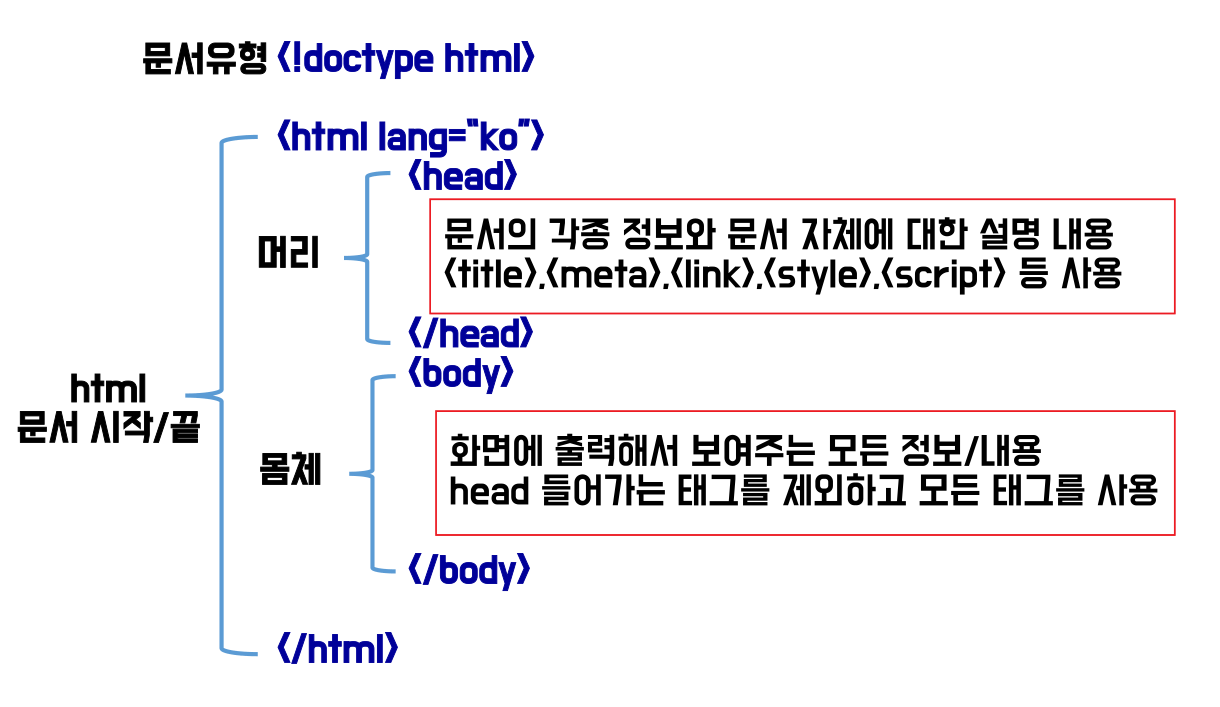
HTML기본 구조


<html> </html>


  • Html문서 시작, 끝을 표시
  • Lang속성은 이 페이지가 어느 나라 언어로 되어있는지 표시를 의미
    * 검색엔진이 페이지 검색 시에 참고, 검색 사이트에서 특정언어 제외할 때 사용
  • 속성 : lang
    • ex) <html lang=“ko”>
  • 속성값 : “설정언어”


<!-- --> 주석


코드 작성내용에 대해 설명하는 곳에 사용하여 브라우저가 이 부분은 해석하지 않고 넘어간다.


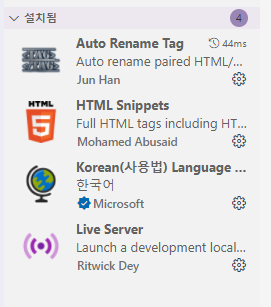
(+) 설치하면 좋은 확장 프로그램들


직접 저장 폴더 내 경로로 들어가 브라우저 창을 띄우는 것이 아닌, VS 코드창 내에서 바로 서버를 띄워 볼 수 있다. 

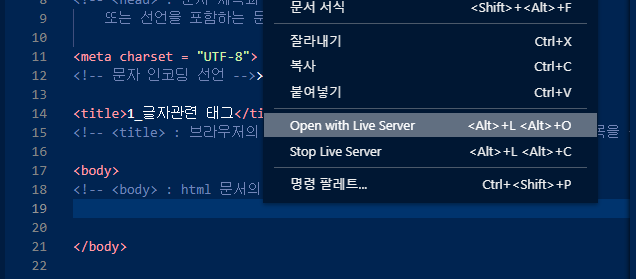
화면 내에서 우클릭 -> Open with Live Server를 선택한다.


이 때 내 컴퓨터는 설정 상 바로 브라우저 창이 열린 후 연결되지않았다. 

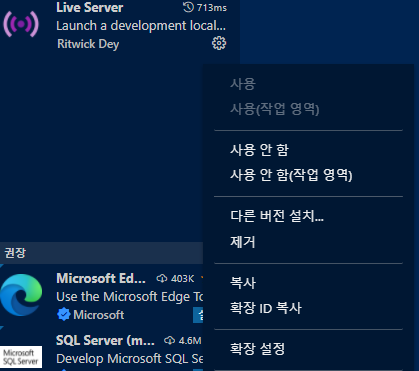
이럴땐 이전에 설치 해 둔 Live Server -> 톱니바퀴 -> 확장설정을 클릭한다. 


설정 창 내에서 Use local IP as hose 를 클릭해주면 내가 입력한 코드가 정상적으로 브라우저창에 뜨는걸 확인할 수 있다. 참고로 원하는 브라우저가 아닌 다른 브라우저가 뜬다면, 컴퓨터 내에서 기본적으로 적용되는 웹 브라우저를 임의로 변경 해 주면 된다.  


<기억 할 단축키>
  • ctrl + enter : VS코드 내에서 엔터로 이동할 때 사용


'Programming > HTML5' 카테고리의 다른 글

6. 영역 분할 태그  (0) 2022.02.08
5. TABLE태그  (0) 2022.02.08
4. 목록 관련 태그  (0) 2022.02.08
3. Text 태그  (0) 2022.02.08
2. HEAD 태그  (0) 2022.02.08

+ Recent posts